















ONU của bạn có đang kìm hãm bộ định tuyến Wi-Fi không? Hướng dẫn này đi sâu vào Chế độ cầu nối ONU, giải thích cách thiết lập đơn giản này có thể loại bỏ hiện tượng NAT kép, giảm độ trễ và trao cho bạn toàn quyền kiểm soát mạng của mình. Chúng tôi sẽ trình bày khái niệm, các lợi ích chính, cách thiết lập và thậm chí khám phá vai trò của phần cứng thiết yếu như module quang
. Tìm hiểu cách biến đổi mạng gia đình hoặc văn phòng của bạn để đạt hiệu suất tối ưu.
➤ Giải phóng sức mạnh: ONU ở chế độ cầu nối là gì?
Trong lĩnh vực quang học sợi, Đơn vị mạng quang (ONU) – thường được gọi là bộ điều chế sợi quang – là cổng kết nối internet của bạn. Theo mặc định, hầu hết các ONU hoạt động ở Chế độ bộ định tuyến. Điều này có nghĩa chúng đóng vai trò “nhạc trưởng đa nhiệm”: chuyển đổi tín hiệu sợi quang, định tuyến lưu lượng, quản lý tường lửa và phát sóng Wi-Fi.
Nhưng nếu bạn sở hữu một bộ định tuyến Wi-Fi bên thứ ba mạnh mẽ và muốn nó đảm nhận những tác vụ nâng cao này thì sao? Đây chính là lúc Chế độ cầu nối .
Kích hoạt Chế độ cầu nối trên ONU của bạn về cơ bản biến thiết bị từ “nhạc trưởng đa nhiệm” thành một “phiên dịch viên chuyên dụng”. Nó ngừng thực hiện các chức năng định tuyến và tập trung vào nhiệm vụ cốt lõi: chuyển đổi tín hiệu ánh sáng từ đường cáp sợi quang thành tín hiệu điện Ethernet. Sau đó, nó “cầu nối” kết nối này trực tiếp tới bộ định tuyến cá nhân của bạn, vốn đảm nhận toàn bộ các tác vụ phức tạp như DHCP, NAT và quản lý Wi-Fi.

➤ Chế độ bộ định tuyến so với Chế độ cầu nối: Vì sao nên chuyển đổi?
Quyết định này phụ thuộc vào nhu cầu kiểm soát và hiệu năng. Hãy cùng phân tích những khác biệt chính trong bảng đơn giản sau.
Đặc tính | Chế độ bộ định tuyến (mặc định) | Chế độ cầu nối (được khuyến nghị cho người dùng nhiệt tình) |
|---|---|---|
Chức năng chính | Thiết bị tích hợp: bộ điều chế, bộ định tuyến, tường lửa và điểm truy cập Wi-Fi. | Bộ điều chế chuyên dụng: truyền trực tiếp kết nối internet tới bộ định tuyến của bạn. |
Dịch địa chỉ mạng (NAT) | Được xử lý bởi ONU. | Được xử lý bởi bộ định tuyến cá nhân của bạn, loại bỏ Hiện tượng NAT kép. |
Chuyển tiếp cổng | Được cấu hình trên ONU, thường phức tạp và hạn chế. | Được cấu hình trên bộ định tuyến cá nhân của bạn, mang lại tính linh hoạt và kiểm soát cao hơn. |
Hiệu năng Wi-Fi | Phụ thuộc vào khả năng thường khá cơ bản của ONU. | Tận dụng phần cứng và phần mềm vượt trội của bộ định tuyến cao cấp bạn sử dụng. |
Phù hợp nhất cho | Người dùng cơ bản muốn giải pháp đơn giản, sẵn sàng sử dụng ngay. | Người chơi game, người phát trực tiếp, người dùng nhà thông minh và bất kỳ ai cần mạng mạnh mẽ, tùy chỉnh được. |
Lợi thế đáng kể nhất của Chế độ cầu nối là loại bỏ Hiện tượng NAT kép. Khi hai bộ định tuyến thực hiện NAT liên tiếp, có thể gây ra sự cố với trò chơi trực tuyến, kết nối VPN và chuyển tiếp cổng. Chế độ cầu nối tạo ra đường dẫn tới internet rõ ràng và trực tiếp hơn, giúp giảm độ trễ và tăng độ ổn định kết nối.
➤ Một liên kết phần cứng then chốt: Vai trò của mô-đun quang học
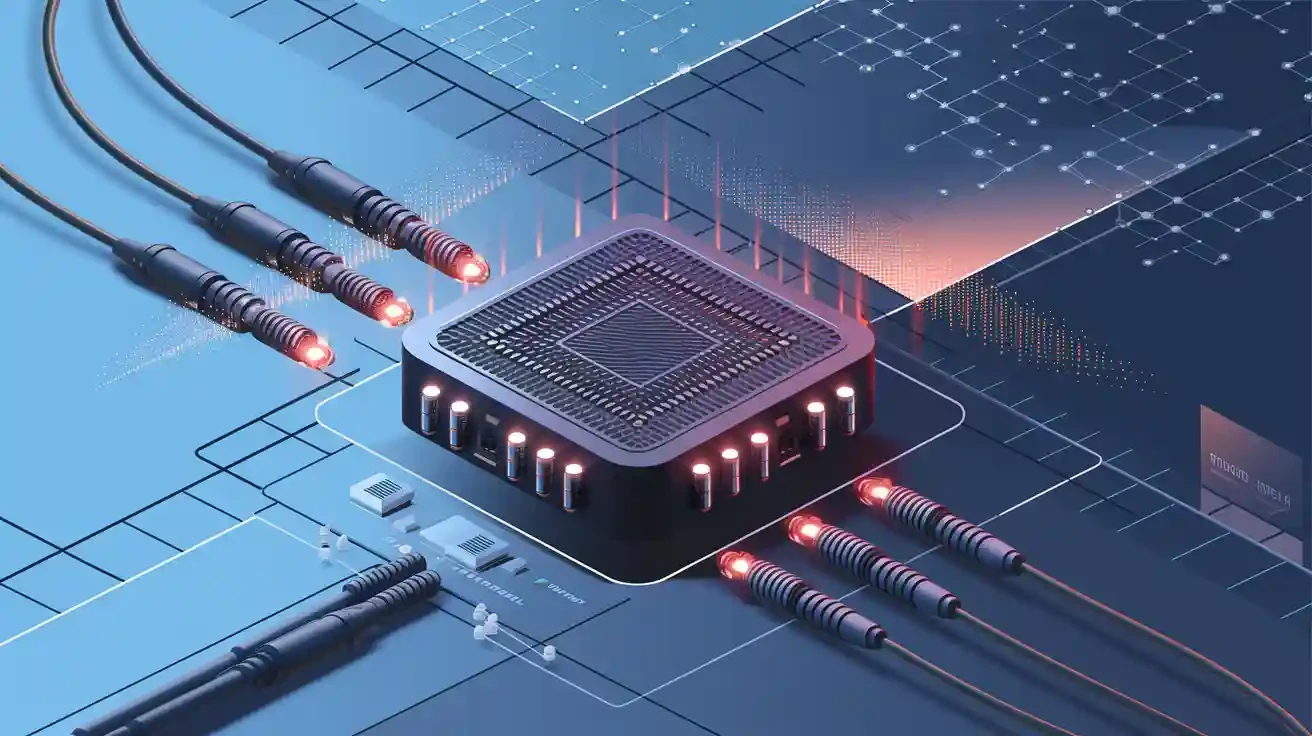
Để hiểu đầy đủ cách ONU hoạt động, chúng ta cần nhìn vào bên trong. Trung tâm của mọi thiết bị sợi quang là mô-đun bộ thu phát quang. Thành phần nhỏ nhưng mạnh mẽ này chịu trách nhiệm chuyển đổi quan trọng giữa tín hiệu quang và tín hiệu điện (và ngược lại).
Hiệu năng và khả năng tương thích của ONU phụ thuộc rất lớn vào chất lượng mô-đun quang. Một mô-đun chất lượng cao đảm bảo độ nguyên vẹn tín hiệu tốt hơn, độ ổn định trên khoảng cách dài và khả năng tương thích tốt hơn với thiết bị tổng đài của Nhà cung cấp dịch vụ Internet (ISP) của bạn. Đối với doanh nghiệp hoặc người dùng nâng cao thiết lập kết nối điểm-điểm, việc lựa chọn đúng Module quang SFP là bước đi then chốt.
Ví dụ, sử dụng một mô-đun đáng tin cậy như LINK-PP SFP-1G-LX, được thiết kế cho ứng dụng Gigabit Ethernet, có thể đảm bảo mức tiêu thụ điện thấp và độ ổn định cao trong thiết lập chế độ cầu nối của bạn. Khi tìm kiếm các mô-đun SFP tương thích bền bỉ cho thiết bị ONU, việc cân nhắc các thương hiệu uy tín giúp đảm bảo nền tảng mạng của bạn luôn vững chắc.
➤ Chế độ cầu nối có phù hợp với bạn không? Danh sách kiểm tra đơn giản
Trước khi bạn tiến hành thay đổi cài đặt trên ONU‘, hãy cân nhắc xem Chế độ cầu nối có đáp ứng nhu cầu của bạn hay không. Bạn là ứng viên phù hợp nếu:
Bạn sở hữu một bộ định tuyến chất lượng cao (ví dụ: của ASUS, Netgear, TP-Link).
Bạn gặp sự cố với trò chơi trực tuyến, cuộc gọi VoIP hoặc kết nối VPN.
Bạn muốn sử dụng các tính năng nâng cao trên bộ định tuyến của mình, như DNS tùy chỉnh hoặc QoS tinh vi.
Bạn quản lý nhà thông minh với nhiều thiết bị kết nối và cần chuyển tiếp cổng đáng tin cậy.
Lưu ý quan trọng: Khi bạn kích hoạt Chế độ cầu nối, Wi-Fi trên ONU của bạn sẽ bị tắt. Tất cả thiết bị không dây của bạn phải kết nối với bộ định tuyến cá nhân.
➤ Cách kích hoạt Chế độ cầu nối: Hướng dẫn tổng quát
Các bước cụ thể thay đổi tùy theo nhà cung cấp dịch vụ Internet (ISP) và mẫu ONU, nhưng quy trình chung tương tự:
Truy cập giao diện ONU: Kết nối máy tính trực tiếp với ONU qua cáp Ethernet. Mở trình duyệt web và nhập địa chỉ IP của thiết bị. Đăng nhập bằng thông tin xác thực quản trị viên (thường được in trên nhãn dán gắn trên ONU).
Tìm cài đặt: Duyệt qua các menu. Tìm các thuật ngữ như “Chế độ hoạt động,”, “Cài đặt mạng,”, “WAN,” hoặc “Cầu nối.”.”
Kích hoạt Chế độ cầu nối: Chọn tùy chọn chuyển từ “Bộ định tuyến” sang chế độ “Cầu nối”Cầu nối.
Kết nối bộ định tuyến của bạn: Lưu cài đặt. ONU sẽ khởi động lại. Sau khi khởi động xong, kết nối cổng WAN của bộ định tuyến cá nhân với cổng LAN được chỉ định trên ONU bằng cáp Ethernet.
Cấu hình bộ định tuyến của bạn: Bộ định tuyến cá nhân của bạn giờ đây sẽ phát hiện kết nối internet. Bạn có thể cần cấu hình nó bằng thông tin xác thực PPPoE do ISP cung cấp.
Mẹo chuyên gia: Một số nhà cung cấp dịch vụ Internet (ISP) có thể hạn chế quyền truy cập vào thiết lập này. Nếu bạn không tìm thấy tùy chọn này, cách tốt nhất là liên hệ bộ phận hỗ trợ kỹ thuật của ISP và yêu cầu họ kích hoạt chế độ bridge cho bạn.
➤ Kết luận: Lấy lại quyền kiểm soát mạng của bạn
Cho phép Chế độ cầu nối ONU là một trong những nâng cấp đơn giản nhất nhưng hiệu quả nhất dành cho bất kỳ người dùng internet nghiêm túc nào. Tính năng này bỏ qua các giới hạn của phần cứng do ISP cung cấp, giảm độ phức tạp của mạng và khai thác tối đa tiềm năng của thiết bị mạng do bạn tự chọn. Bằng cách hiểu rõ tính năng này cũng như vai trò của các thành phần quan trọng như module quang
, bạn đang trên đường xây dựng một mạng lưới nhanh hơn, đáng tin cậy hơn và thực sự đạt chuẩn chuyên nghiệp.
để được tư vấn cá nhân hóa và khám phá sản phẩm của chúng tôi
Bridge ONU là gì?
Bạn sử dụng bridge ONU để kết nối các thiết bị của mình với mạng cáp quang. Thiết bị này truyền dữ liệu giữa mạng của bạn và nhà cung cấp dịch vụ Internet. Nó không thực hiện chức năng định tuyến hoặc cấp phát địa chỉ IP.
Bạn có thể kết nối những thiết bị nào với bridge ONU?
Bạn có thể kết nối router, switch hoặc máy tính với bridge ONU. Thiết bị này tương thích với hầu hết các thiết bị mạng. Bạn có thể tự chọn router để tận dụng thêm các tính năng như wifi tích hợp.
Điều gì xảy ra nếu bạn không thiết lập đúng ID VLAN?
Bạn có thể mất kết nối Internet nếu sử dụng sai ID VLAN. Bridge ONU cần các thiết lập VLAN chính xác từ nhà cung cấp dịch vụ của bạn. Luôn kiểm tra ID VLAN trước khi hoàn tất thiết lập.
Bạn nên làm gì nếu các thiết bị của bạn không thể truy cập Internet?
Bạn nên kiểm tra tất cả cáp và nguồn điện. Đảm bảo đèn tín hiệu sợi quang đang sáng. Tắt chức năng DHCP trên bridge ONU. Khởi động lại router và ONU của bạn. Liên hệ nhà cung cấp dịch vụ nếu vấn đề vẫn còn tồn tại.
Bạn nên thực hiện những bước bảo mật nào với bridge ONU?
Bạn cần thiết lập mật khẩu mạnh cho router của mình. Cập nhật firmware thường xuyên. Bật tường lửa trên router. Chỉ cho phép các thiết bị đáng tin cậy kết nối. Bridge ONU không bảo vệ mạng của bạn.