
















Netwerkswitches zijn de stille, ongeprezen helden van onze verbonden wereld en leiden op gewetensvolle wijze het dataverkeer in kantoren, datacenters en huishoudens. Wanneer ze goed werken, merken we ze nauwelijks op. Wanneer ze uitvallen, komt de productiviteit tot stilstand. Effectieve netwerkswitch-probleemoplossing is een essentiële vaardigheid voor elke IT-professional of gevorderde gebruiker. Deze uitgebreide gids begeleidt u stap voor stap via een logische, laagsgewijze aanpak om veelvoorkomende switchproblemen te diagnosticeren en op te lossen, zodat u op efficiënte wijze de connectiviteit en prestaties kunt herstellen.
📝 Belangrijkste conclusies
Begin met het controleren van de stroom- en LED-lampjes op uw netwerkswitch. Zorg ervoor dat alle kabels stevig zijn aangesloten. Vervang eventuele kabels die beschadigd lijken.
Schakel uw switch uit en vervolgens weer in om fouten te verhelpen. Probeer achtereenvolgens andere kabels en poorten. Dit helpt u om de oorzaak van het probleem te vinden.
Gebruik kabeltesters en werkende apparaten om te controleren of er verbinding is. Dit laat zien of het probleem ligt bij de switch, de kabels of de apparaten.
Onderhoud uw switch door de ventilatieopeningen schoon te maken en de kabels regelmatig te inspecteren. Plan een maandelijkse controle in om problemen vroegtijdig te detecteren.
Noteer elke wijziging die u aan uw netwerkswitch aanbrengt. Het bijhouden van aantekeningen helpt u sneller problemen op te lossen en voorkomt dat dezelfde problemen zich opnieuw voordoen.
📝 Basisbegrippen begrijpen: wat kan er misgaan?
Voordat u begint met het uitvoeren van diagnoses, is het cruciaal om de meest voorkomende oorzaken van switchproblemen te begrijpen. Problemen manifesteren zich doorgaans in één van deze gebieden:
Fysieke laag: Kabels, connectoren, stroomvoorziening en hardware.
Poort- en interfaceproblemen: Configuratiefouten, snelheid/duplex-mismatches of defecte poorten.
Switchconfiguratie: VLAN instellingen, spanning-tree-problemen of beveiligingsfuncties die verkeer blokkeren.
Netwerkprestaties: Broadcaststorms, hoge bezettingsgraad of omgevingsfactoren.
Een systematische aanpak, beginnend bij de fysieke laag en geleidelijk opklimmend, is essentieel voor effectieve netwerkprobleemoplossing.
📝 De systematische probleemoplossingsmethodologie
Stap 1: Fysieke inspectie (Laag 1)
Onderschat nooit de kracht van een fysieke controle. Meer dan 50% netwerkproblemen ontstaan hier.
Stroom & lampjes: Is de switch ingeschakeld? Controleer of de stroom- en systeem-LED’s (SYS) branden. Zijn de poort-LED’s actief? Een stabiel groen licht geeft vaak verbinding en activiteit aan, terwijl oranje mogelijk snelheid of fouten aangeeft.
Kabels: Steek kabels aan beide uiteinden opnieuw in. Controleer visueel op beschadiging. Gebruik een bekend goede kabel om te testen. Voor kritieke verbindingen is een kabeltester onmisbaar.
Omgeving: Zorg voor voldoende ventilatie. Oververhitting kan tijdelijke storingen of volledige uitschakeling veroorzaken.
Stap 2: Het probleemgebied isoleren
Is het probleem beperkt tot één apparaat, een groep apparaten of het gehele netwerk?
Één apparaat/poort: Duidt op een slechte kabel, poortconfiguratie of een defecte netwerkkaart (NIC).
Groep apparaten (bijv. één VLAN): Duidt op een configuratiefout, zoals een onjuiste VLAN-toewijzing of een ACL.
Geheel netwerk: Kan wijzen op een storing in de core-switch, een uplink-probleem of een netwerkloop die een broadcaststorm veroorzaakt.
Stap 3: Poortstatus en -configuratie controleren
Log in op de beheerinterface van de switch (CLI of webgebaseerde GUI).
Controleer de koppelingstatus: Controleer of de poort up/up is (verbonden en operationeel).
Controleer snelheid en duplex: Mismatches tussen een switchpoort (bijv. 1 Gbps/vollduplex) en een aangesloten apparaat (bijv. 100 Mbps/halfduplex) veroorzaken ernstige prestatieproblemen en pakketverlies. Configureer beide uiteinden voor automatische onderhandeling (auto-negotiate) of stel ze in op identieke, vaste waarden.
Controleer foutentellers: Zoek naar hoge aantallen CRC-, uitlijnings- of reuzen/kleine-pakketfouten, die vaak wijzen op kabel- of duplexproblemen.
Veelvoorkomende poortstatussen en hun betekenis:
Status (CLI) | Typische betekenis | Actie |
|---|---|---|
down/down | Geen signaal op fysieke laag. | Controleer kabel, NIC en extern apparaat. |
up/down | Fysieke verbinding aanwezig, protocol uitgeschakeld. | Controleer snelheid/duplex, VLAN en STP. |
up/up | Poort is operationeel. | Richt u op configuratie op hogere lagen. |
err-disable | Poort uitgeschakeld vanwege een fout (bijv. loop). | Identificeer de oorzaak en voer vervolgens shut down/no shut down. |
Stap 4: Configuratie en protocollen analyseren
VLAN’s: Zorg ervoor dat de poort is toegewezen aan de juiste VLAN. Een veelgemaakte fout is het aansluiten van een apparaat op een toegangspoort in de verkeerde VLAN.
Spanning Tree Protocol (STP): Hoewel het lussen voorkomt, kan het ook veroorzaken dat poorten vastzitten in blokkerende status. Gebruik commando’s zoals show spanning-tree om te verifiëren.
Beveiligingsfuncties: Controleer op MAC-adresfiltering, 802.1X-poortverificatie of IP Source Guard die legitiem verkeer mogelijk blokkeert.
Stap 5: Prestatiediagnose
Voor af en toe optredende vertragingen:
Controleer het gebruik: Monitor het bandbreedtegebruik van de poort gedurende de tijd.
Identificeer broadcasts: Gebruik show mac address-table of verkeersanalyseprogramma’s om te zien of één poort buitensporig veel broadcasts genereert.
Werk de firmware bij: Verouderde switchfirmware kan bugs bevatten die van invloed zijn op stabiliteit en prestaties.
📝 De cruciale rol van RJ45-connectoren in stabiele netwerken
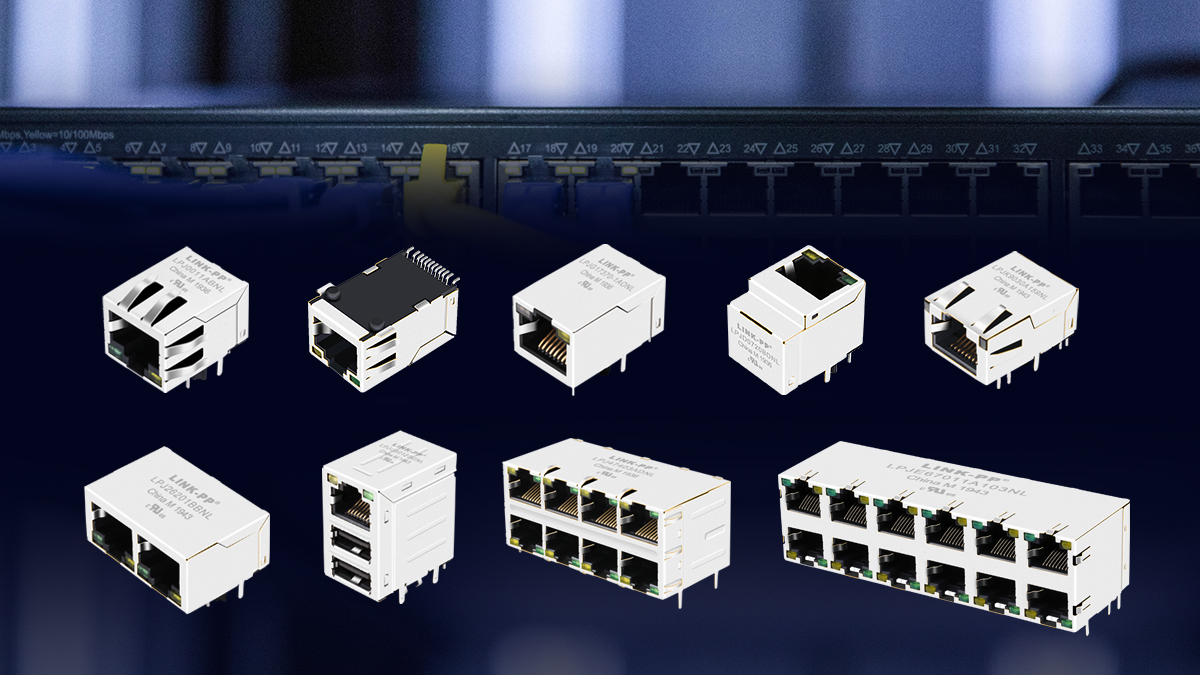
Vaak over het hoofd gezien, is de nederige RJ45-aansluiting een fundamenteel element voor netwerkbetrouwbaarheid. Een slecht geklemde of beschadigde connector kan leiden tot onderbroken connectiviteit, onderhandelingsmislukkingen en prestatievermindering die complexere switchproblemen nabootst. Symptomen zoals aanhoudende snelheids-/duplexmismatches of stijgende CRC-fouten op een specifieke poort wijzen vaak op connectorproblemen.
Bij het oplossen van aanhoudende problemen op de fysieke laag moet u de kwaliteit van uw connectoren in overweging nemen. Voor installaties die superieure signaalintegriteit en duurzaamheid vereisen, met name in omgevingen met sterke trillingen of voor PoE (Stroom via Ethernet) toepassingen, wordt het gebruik van professionele componenten aanbevolen. Bijvoorbeeld de LINK-PP RJ45 Magjack (Model: LPJG0926HENL), met zijn nauwkeurig geconstrueerde goudplated contacten en robuuste spanningontlastingsconstructie, zorgt voor een betrouwbare, lage-weerstandsterminatie. Dit kan één belangrijke variabele in uw fysieke netwerkprobleemoplossingsproces elimineren en een stabiele basis bieden voor uw bekabelingsinfrastructuur.
📝 Essentiële probleemoplossingscommando’s en -tools
De juiste tools hebben is al half de strijd.
Ingebouwde switchcommando’s (Cisco-stijlvoorbeeld):
show interfaces status: Snelle overzichtsweergave van poorten.
show interfaces [interface-id]: Gedetailleerde poortstatistieken en fouten.
show running-config interfaces [interface-id]: Bekijk de poortconfiguratie.
show mac address-table dynamic address [mac-addr]: Vind welke poort een apparaat gebruikt.
toon logboek: Bekijk systeemberichten en foutlogboeken.
Externe tools:
Kabeltester: Controleert draadafbeeldingen en detecteert onderbrekingen/kortsluitingen.
Ping & Traceroute: Basiscontrole van bereikbaarheid.
Netwerkanalysetool (bijv. Wireshark): Voor diepe pakketinspectie en het identificeren van broadcaststormen of defecte apparaten.
📝 Proactieve maatregelen om switchproblemen te minimaliseren
Preventie is beter dan genezing. Pas deze netwerkswitchbest practices:
Documentatie: bijhouden van bijgewerkte netwerkdiagrammen en switchconfiguraties.
Gestandaardiseerde configuraties: Gebruik sjablonen voor poortbeveiliging, VLAN’s, en beschrijvingen.
Regelmatige updates: Plan onderhoudsvensters voor firmware-updates.
Omgevingsmonitoring: Zorg voor voldoende koeling en schone stroomvoorziening.
Strategische reserveonderdelen: Houd reserve- LINK-PP-compatibele kabels en een back-upswitch klaar voor kritieke segmenten.
Door deze gestructureerde netwerkswitchprobleemoplossingschecklist, te volgen, kunt u systematisch variabelen elimineren, de oorzaak vaststellen en een oplossing implementeren. Onthoud dat geduld en een logisch proces uw beste hulpmiddelen zijn. Of u nu te maken hebt met een eenvoudige kabelstoring of een complexe spanning-tree-lus, een gestapeld aanpak leidt consequent tot herstel—van u én uw netwerk.
Klaar om uw netwerkbasis te optimaliseren? Begin met een audit van uw fysieke verbindingen en zorg ervoor dat uw componenten, van de switch zelf tot aan de RJ45-connectoren, van betrouwbare kwaliteit zijn. Voor veeleisende toepassingen kan het kiezen van bewezen oplossingen zoals de LINK-PP LPJG0926HENL een eenvoudige stap zijn naar grotere netwerkstabiliteit en minder tijdverlies bij toekomstige probleemoplossing.
📝 FAQ
Wat moet u doen als uw switch niet aangaat?
Controleer eerst de stroomkabel en het stopcontact. Probeer een ander stopcontact. Als de switch nog steeds niet aangaat, probeer dan indien mogelijk een andere stroomadapter. Als niets werkt, moet de switch mogelijk gerepareerd of vervangen worden.
Hoe weet u of een netwerkkabel defect is?
Gebruik een kabeltester om onderbrekingen of fouten te detecteren. U kunt ook de kabel vervangen door een kabel waarvan u weet dat hij werkt. Als het probleem verdwijnt, was de oorspronkelijke kabel waarschijnlijk defect.
Waarom verliezen sommige apparaten de verbinding terwijl andere wel werken?
Sommige poorten of VLAN-instellingen komen mogelijk niet overeen. Controleer of de betrokken apparaten dezelfde poort of hetzelfde VLAN gebruiken. Probeer een apparaat naar een andere poort te verplaatsen. Controleer de configuratie van uw switch op fouten.
Hoe vaak moet u de firmware van uw switch updaten?
U moet om de paar maanden controleren op firmware-updates. Werk bij wanneer de fabrikant nieuwe versies uitbrengt. Maak altijd een back-up van uw instellingen voordat u bijwerkt, om te voorkomen dat uw configuratie verloren gaat.