















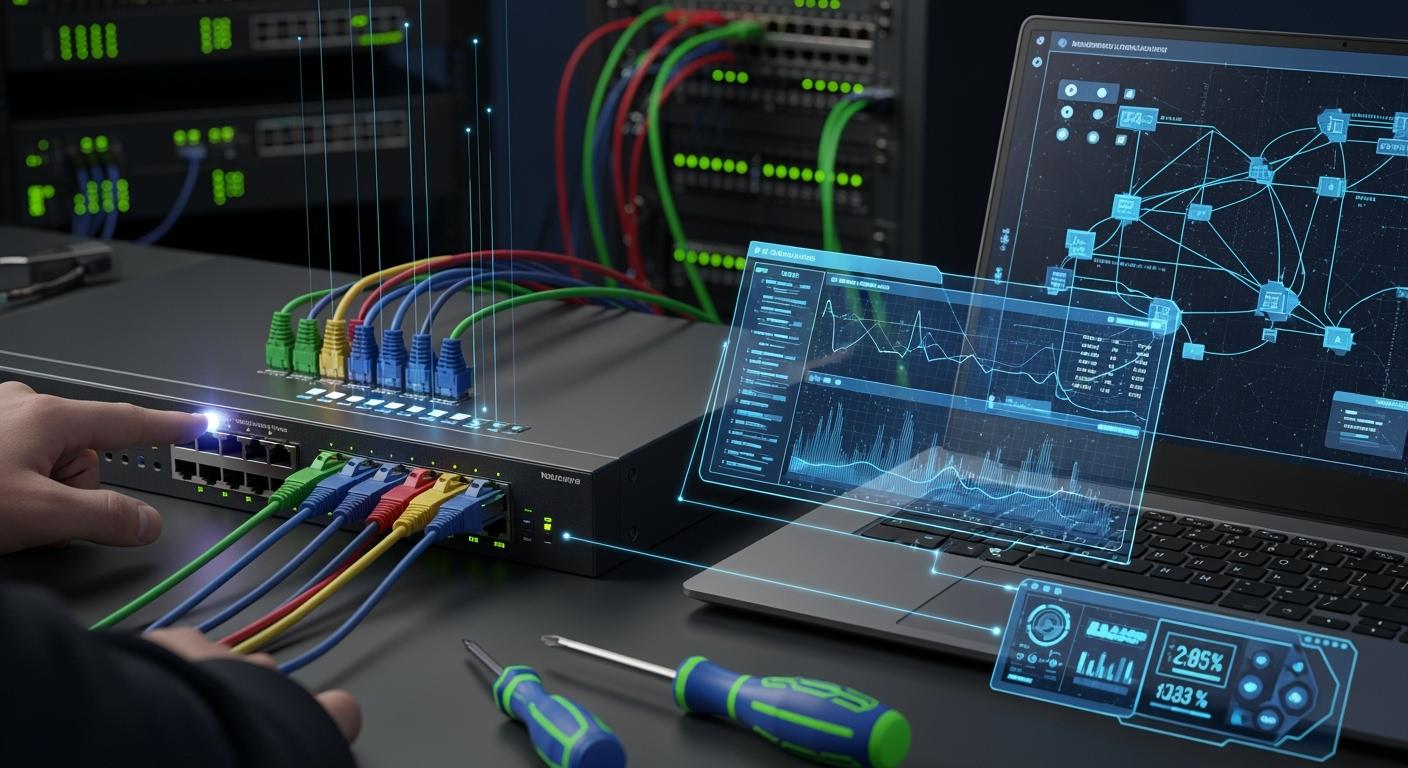
Netzwerk-Switches sind die stillen, unbesungenen Helden unserer vernetzten Welt und leiten gewissenhaft den Datenverkehr in Büros, Rechenzentren und Haushalten. Wenn sie funktionieren, bemerken wir sie kaum. Wenn sie ausfallen, kommt die Produktivität zum Erliegen. Effektive Netzwerk-Switch-Fehlersuche ist eine unverzichtbare Fähigkeit für jeden IT-Fachmann oder fortgeschrittenen Anwender. Dieser umfassende Leitfaden führt Sie Schritt für Schritt durch einen logischen, schichtenbasierten Ansatz zur Diagnose und Behebung gängiger Switch-Probleme und hilft Ihnen dabei, Konnektivität und Leistung effizient wiederherzustellen.
📝 Key Takeaways
Beginnen Sie mit der Überprüfung der Stromversorgung und der LED-Anzeigen Ihres Netzwerk-Switches. Stellen Sie sicher, dass alle Kabel fest eingesteckt sind. Ersetzen Sie beschädigte Kabel.
Schalten Sie Ihren Switch aus und wieder ein, um Fehler zu beheben. Probieren Sie nacheinander verschiedene Kabel und Ports aus. Dadurch können Sie die Ursache des Problems identifizieren.
Nutzen Sie Kabeltester und funktionsfähige Geräte, um die Verbindungen zu überprüfen. So lässt sich erkennen, ob das Problem beim Switch, bei den Kabeln oder bei den angeschlossenen Geräten liegt.
Pflegen Sie Ihren Switch, indem Sie regelmäßig die Lüftungsöffnungen reinigen und die Kabel inspizieren. Planen Sie monatliche Routinechecks ein, um Probleme frühzeitig zu erkennen.
Dokumentieren Sie jede Änderung, die Sie an Ihrem Netzwerk-Switch vornehmen. Detaillierte Aufzeichnungen helfen Ihnen, Probleme schneller zu beheben und verhindern erneutes Auftreten.
📝 Understanding the Basics: What Could Go Wrong?
Before diving into diagnostics, it’s crucial to understand the common culprits behind switch issues. Problems typically manifest in one of these areas:
Physikalische Schicht: Kabel, Steckverbinder, Stromversorgung und Hardware.
Port- und Schnittstellenprobleme: Konfigurationsfehler, Geschwindigkeits- oder Duplex-Mismatches oder defekte Ports.
Switch-Konfiguration: VLAN Einstellungen, Spanning-Tree-Probleme oder Sicherheitsfunktionen, die den Datenverkehr blockieren.
Netzwerkleistung: Broadcast-Stürme, hohe Auslastung oder Umgebungsfaktoren.
Ein systematischer Ansatz – beginnend bei der physikalischen Schicht und schrittweise nach oben – ist entscheidend für effektive Netzwerk-Fehlersuche.
📝 The Systematic Troubleshooting Methodology
Schritt 1: Die physische Inspektion (Schicht 1)
Unterschätzen Sie niemals die Bedeutung einer physischen Überprüfung. Mehr als 50 % der Netzwerkprobleme haben hier ihre Ursache.
Stromversorgung & LEDs: Ist der Switch eingeschaltet? Prüfen Sie, ob die Power- und System-LEDs (SYS) leuchten. Sind die Port-LEDs aktiv? Ein stetiges Grün deutet meist auf eine Verbindung und Aktivität hin, während Gelb auf Geschwindigkeitsprobleme oder Fehler hindeuten kann.
Kabel: Stecken Sie die Kabel an beiden Enden neu ein. Prüfen Sie visuell auf Beschädigungen. Testen Sie mit einem bekannten, funktionsfähigen Kabel. Für kritische Verbindungen ist ein Kabeltester unverzichtbar.
Umgebung: Stellen Sie eine ausreichende Lüftung sicher. Überhitzung kann zu intermittierenden Fehlern oder einem vollständigen Herunterfahren führen.
Schritt 2: Eingrenzung des Problemumfangs
Betroffen ist ein einzelnes Gerät, eine Gruppe von Geräten oder das gesamte Netzwerk?
Einzelnes Gerät/Port: Hinweis auf ein defektes Kabel, eine fehlerhafte Portkonfiguration oder einen NIC-Fehler.
Gruppe von Geräten (z. B. ein VLAN): Deutet auf einen Konfigurationsfehler hin, z. B. eine falsche VLAN-Zuweisung oder eine ACL.
Gesamtes Netzwerk: Könnte auf einen Ausfall des Core-Switches, ein Problem mit dem Uplink oder eine Netzwerkschleife hinweisen, die einen Broadcast-Sturm verursacht.
Schritt 3: Überprüfung des Portstatus und der Konfiguration
Log into the switch’s management interface (CLI or Web GUI).
Überprüfen Sie den Link-Status: Prüfen Sie, ob der Port up/up (verbunden und betriebsbereit) ist.
Überprüfen Sie Geschwindigkeit und Duplexmodus: Inkompatibilitäten zwischen einem Switch-Port (z. B. 1 Gbit/s/Voll-Duplex) und einem angeschlossenen Gerät (z. B. 100 Mbit/s/Halb-Duplex) führen zu schwerwiegenden Leistungseinbußen und Paketverlusten. Konfigurieren Sie beide Enden entweder für automatische Aushandlung oder stellen Sie identische, feste Werte ein.
Überprüfen Sie Fehlerzähler: Achten Sie auf hohe Zählerwerte für CRC-, Alignments- oder Giant-/Runt-Fehler, die häufig auf Kabelprobleme oder Duplex-Inkompatibilitäten hinweisen.
Häufige Portstatusmeldungen und ihre Bedeutung:
Status (CLI) | Typische Bedeutung | Maßnahme |
|---|---|---|
down/down | Kein physikalischer Signalaufbau. | Kabel, NIC oder entferntes Gerät prüfen. |
up/down | Physikalische Verbindung besteht, Protokoll ist nicht aktiv. | Geschwindigkeit/Duplexmodus, VLAN, STP prüfen. |
up/up | Port ist betriebsbereit. | Konzentrieren Sie sich auf Konfigurationsebenen oberhalb der physikalischen Ebene. |
err-disable | Port wurde aufgrund eines Fehlers deaktiviert (z. B. Schleife). | Ursache identifizieren und dann shut down/no shut down ausführen.. |
Schritt 4: Analyse der Konfiguration und Protokolle
VLANs: Stellen Sie sicher, dass der Port dem richtigen VLAN zugewiesen ist. Ein häufiger Fehler ist die Verbindung eines Geräts mit einem Access-Port im falschen VLAN.
Spanning-Tree-Protokoll (STP): Obwohl es Schleifen verhindert, kann es auch dazu führen, dass Ports im Zustand blocking verharren. Verwenden Sie Befehle wie show spanning-tree zur Überprüfung.
Sicherheitsfunktionen: Prüfen Sie auf MAC-Adressfilterung, 802.1X-Portauthentifizierung oder IP-Source-Guard, die möglicherweise legitimen Datenverkehr blockieren.
Schritt 5: Leistungsdiagnose
Bei intermittierenden Verlangsamungen:
Auslastung prüfen: Überwachen Sie die Port-Bandbreitennutzung im Zeitverlauf.
Broadcasts identifizieren: Use show mac address-table oder Traffic-Analysatoren, um festzustellen, ob ein einzelner Port übermäßige Broadcasts erzeugt.
Firmware aktualisieren: Veraltete Switch-Firmware kann Fehler enthalten, die Stabilität und Leistung beeinträchtigen.
📝 The Critical Role of RJ45 Connectors in Stable Networks
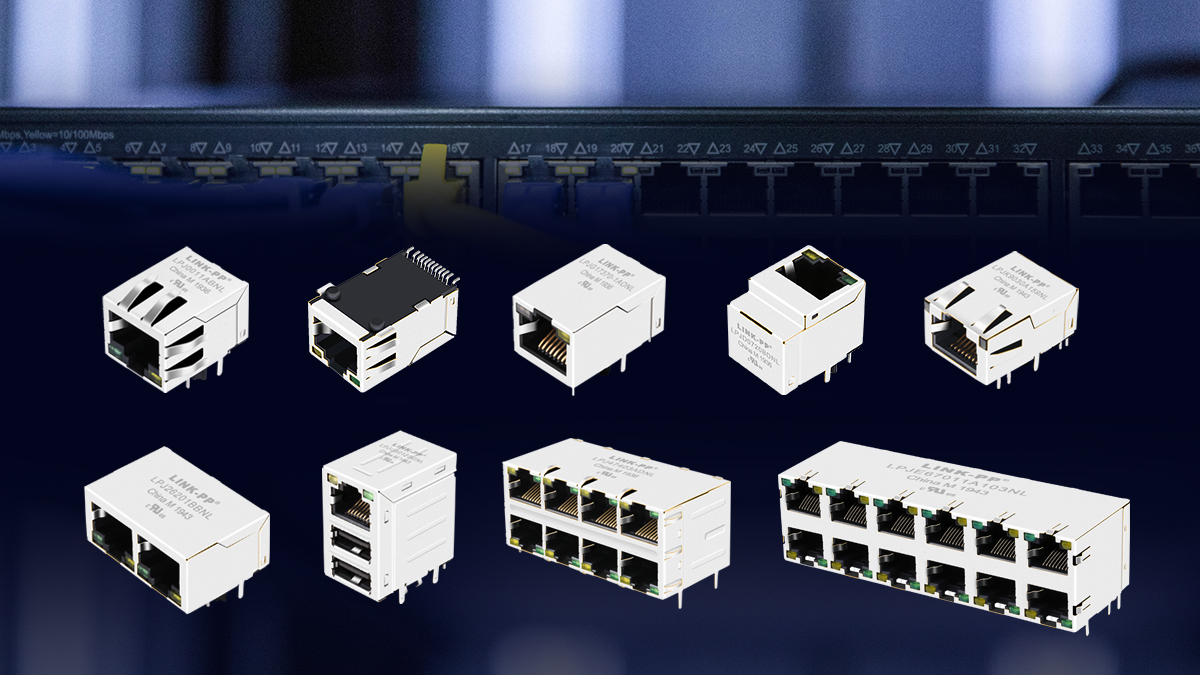
Häufig übersehen, das bescheidene RJ45-Steckverbinder ist ein grundlegendes Element für die Netzwerkzuverlässigkeit. Ein schlecht crimpierter oder beschädigter Steckverbinder kann zu intermittierender Konnektivität, Aushandlungsfehlern und Leistungsabfall führen, der komplexeren Switch-Problemen ähnelt. Symptome wie anhaltende Geschwindigkeits-/Duplex-Unstimmigkeiten oder steigende CRC-Fehler an einem bestimmten Port gehen häufig auf Probleme mit dem Steckverbinder zurück.
Bei der Fehlersuche nach anhaltenden Problemen der physikalischen Schicht sollten Sie die Qualität Ihrer Steckverbinder berücksichtigen. Für Installationen, die eine besonders hohe Signalintegrität und Langlebigkeit erfordern – insbesondere in Umgebungen mit starker Vibration oder für PoE (Power over Ethernet) Anwendungen – wird der Einsatz professioneller Komponenten empfohlen. Beispielsweise zeigt der Befehl LINK-PP RJ45-Magjack (Modell: LPJG0926HENL), mit präzisionsgefertigten vergoldeten Kontakten und einem robusten Zugentlastungsdesign, gewährleistet eine zuverlässige, niederohmige Abschlussverbindung. Dadurch wird eine wesentliche Ursache für Probleme in Ihrer physischen Netzwerk-Fehlersuche eliminiert und eine stabile Grundlage für Ihre Verkabelungsinfrastruktur geschaffen.
📝 Essential Troubleshooting Commands & Tools
Die richtigen Werkzeuge zu besitzen, ist bereits die halbe Miete.
Integrierte Switch-Befehle (Beispiel im Cisco-Stil):
show interfaces status: Schneller Überblick über die Ports.
show interfaces [interface-id]: Detaillierte Port-Statistiken und Fehler.
show running-config interfaces [interface-id]: Anzeige der Port-Konfiguration.
show mac address-table dynamic address [mac-addr]: Ermittlung des Ports, an dem ein Gerät angeschlossen ist.
show logging: Anzeige der Systemmeldungen und Fehlerprotokolle.
Externe Werkzeuge:
Kabeltester: Überprüft die Adernzuordnung und erkennt Unterbrechungen/Kurzschlüsse.
Ping & Traceroute: Grundlegende Erreichbarkeitstests.
Netzwerkanalysator (z. B. Wireshark): Für detaillierte Paketanalyse sowie zur Identifizierung von Broadcast-Stürmen oder fehlerhaften Geräten.
📝 Proactive Measures to Minimize Switch Problems
Vorbeugen ist besser als heilen. Führen Sie diese bewährten Praktiken für Netzwerk-Switches:
Dokumentation: Pflegen Sie aktuelle Netzwerkdiagramme und Switch-Konfigurationen.
Standardisierte Konfigurationen: Verwenden Sie Vorlagen für Port-Sicherheit, VLANs, und Beschreibungen.
Regelmäßige Aktualisierungen: Planen Sie Wartungsfenster für Firmware-Aktualisierungen ein.
Umgebungsüberwachung: Stellen Sie ausreichende Kühlung und saubere Stromversorgung sicher.
Strategische Ersatzteile: Halten Sie Ersatz- LINK-PP-kompatible Kabel und einen Backup-Switch für kritische Segmente bereit.
Durch die Befolgung dieser strukturierten Netzwerk-Switch-Fehlersuche-Checkliste, you can systematically eliminate variables, identify the root cause, and implement a solution. Remember, patience and a logical process are your best tools. Whether you’re dealing with a simple cable fault or a complex spanning-tree loop, a layered approach will consistently get you—and your network—back on track.
Bereit, Ihre Netzwerkgrundlage zu optimieren? Beginnen Sie damit, Ihre physischen Verbindungen zu überprüfen und sicherzustellen, dass Ihre Komponenten – vom Switch selbst bis hin zum RJ45-Steckverbinder, – von zuverlässiger Qualität sind. Für anspruchsvolle Anwendungen kann die Wahl bewährter Lösungen wie des LINK-PP LPJG0926HENL ein einfacher Schritt sein, um größere Netzwerkstabilität zu erreichen und zukünftige Fehlersuche zu verkürzen.
📝 FAQ
Was tun Sie, wenn Ihr Switch nicht hochfährt?
Prüfen Sie zunächst das Stromkabel und die Steckdose. Versuchen Sie eine andere Steckdose. Falls der Switch immer noch nicht einschaltet, verwenden Sie – falls möglich – ein anderes Netzteil. Funktioniert auch das nicht, muss der Switch möglicherweise repariert oder ersetzt werden.
Wie erkennen Sie, ob ein Netzwerkkabel defekt ist?
Nutzen Sie einen Kabeltester, um Brüche oder Fehler zu überprüfen. Alternativ können Sie das Kabel durch eines austauschen, dessen Funktionsfähigkeit Sie kennen. Verschwindet das Problem, war das ursprüngliche Kabel wahrscheinlich defekt.
Warum verlieren manche Geräte die Verbindung, während andere problemlos funktionieren?
Möglicherweise stimmen einige Ports oder VLAN-Einstellungen nicht überein. Prüfen Sie, ob die betroffenen Geräte denselben Port oder dasselbe VLAN nutzen. Versuchen Sie, ein Gerät auf einen anderen Port umzuziehen. Überprüfen Sie die Konfiguration Ihres Switches auf Fehler.
Wie oft sollten Sie die Firmware Ihres Switches aktualisieren?
Prüfen Sie alle paar Monate auf neue Firmware-Updates. Führen Sie ein Update durch, sobald der Hersteller neue Versionen veröffentlicht. Sichern Sie stets Ihre Einstellungen vor dem Update, um den Verlust Ihrer Konfiguration zu vermeiden.