















ネットワークスイッチ は、私たちの接続された世界における静かで称賛されないヒーローであり、オフィス、データセンター、家庭でデータトラフィックを着実に制御しています。正常に動作しているときは、ほとんど気づきません。しかし、故障すると、生産性が完全に停止します。効果的な ネットワークスイッチのトラブルシューティング は、ITプロフェッショナルや上級ユーザーにとって不可欠なスキルです。この包括的なガイドでは、一般的なスイッチの問題を論理的かつ階層的に診断・修正する方法を段階的に解説し、接続性とパフォーマンスを効率的に復旧するお手伝いをします。.
📝 Key Takeaways
まず、ネットワークスイッチの電源およびLEDランプを確認してください。すべてのケーブルがしっかりと接続されていることを確認してください。破損しているように見えるケーブルは交換してください。.
スイッチの電源を一度オフにしてから再度オンにすることでエラーを修正します。異なるケーブルおよびポートを1つずつ試してみます。これにより、問題の原因を特定できます。.
ケーブルテスターおよび正常に動作するデバイスを使用して接続状態を確認します。これにより、問題がスイッチ、ケーブル、またはデバイスのいずれにあるかを判別できます。.
スイッチの通気口を清掃し、ケーブルを定期的に点検することで、スイッチの保守管理を行いましょう。すべての項目を月1回点検する計画を立て、問題を早期に発見しましょう。.
ネットワークスイッチに対して行った変更をすべて記録してください。メモを取ることで、問題解決が迅速になり、再発防止にもつながります。.
📝 基本を理解する:何が起こり得るか?
診断作業に着手する前に、スイッチの問題の主な原因を理解することが極めて重要です。問題は通常、以下のいずれかの領域で顕在化します:
物理層(Physical Layer): ケーブル、コネクタ、電源、ハードウェア。.
ポートおよびインターフェースの問題: 設定ミス、速度/デュプレックス不一致、または不良ポート。.
スイッチの設定: VLAN 設定、スパニングツリーの問題、またはトラフィックをブロックするセキュリティ機能。.
ネットワークパフォーマンス: ブロードキャストストーム、高利用率、または環境要因。.
物理層から始めて上位層へと進む、体系的なアプローチが、 効果的なネットワークトラブルシューティング.
📝 体系的なトラブルシューティング手法
ステップ1:物理点検(第1層)
物理的なチェックの力を決して過小評価しないでください。ネットワーク問題の50%以上がここから発生します。.
電源とLED表示灯: スイッチの電源はオンになっていますか?「Power(電源)」および「System(SYS)」LEDが点灯しているか確認してください。ポートLEDはアクティブですか?一定の緑色は通常、リンク確立および通信活動を示し、琥珀色は速度設定またはエラーを示す可能性があります。.
ケーブル: ケーブルを両端で再接続してください。目視で損傷がないか確認してください。テストには信頼性の高いケーブルを使用してください。重要な接続では、ケーブルテスターが非常に有効です。.
環境: 十分な換気を確保してください。過熱は断続的な障害や完全なシャットダウンを引き起こす可能性があります。.
手順2:問題の範囲を特定する
この問題は単一のデバイス、複数のデバイスのグループ、あるいはネットワーク全体に影響していますか?
単一デバイス/ポート: 不良ケーブル、ポート設定の誤り、またはNICの故障を示唆します。.
複数デバイスのグループ(例:1つのVLAN): VLANの誤った割り当てやACLなどの設定ミスを示唆します。.
ネットワーク全体: コアスイッチの障害、アップリンクの問題、またはブロードキャストストームを引き起こすネットワークループなどが考えられます。.
手順3:ポートステータスおよび設定の確認
スイッチの管理インターフェース(CLIまたはWeb GUI)にログインします。.
リンク状態を確認: ポートが up/up (接続済みかつ動作中)であるか確認します。.
速度およびデュプレックスを確認: スイッチポート(例:1Gbps/フルデュプレックス)と接続デバイス(例:100Mbps/ハルフデュプレックス)との間で速度・デュプレックス設定が不一致の場合、深刻なパフォーマンス低下およびパケットロスが発生します。両端を 自動ネゴシエーション(auto-negotiate) に設定するか、同一の固定値に設定してください。.
エラーカウンターを確認: CRCエラー、アライメントエラー、ジャイアント/ランツなどのカウンター値が高くなっている場合、ケーブルまたはデュプレックス設定の問題を示すことが多いです。.
よく見られるポートステータスとその意味:
ステータス(CLI) | 一般的な意味 | アクション |
|---|---|---|
down/down | 物理層信号がありません。. | ケーブル、NIC、リモートデバイスを確認してください。. |
up/down | 物理リンクは存在するが、プロトコルがダウンしています。. | 速度/デュプレックス、VLAN、STPを確認してください。. |
up/up | ポートは動作中です。. | 上位レイヤーの設定に注力してください。. |
err-disable | エラー(例:ループ)によりポートが無効化されています。. | 原因を特定し、その後 shut down/no shut down. |
手順4:設定およびプロトコルの分析
VLAN: ポートが正しいVLANに割り当てられていることを確認します。よくあるミスは、デバイスを誤ったVLANのアクセスポートに接続することです。.
スパニングツリープロトコル(STP): ループを防止する一方で、ポートが ブロッキング 状態で停止してしまうこともあります。「
show spanning-tree」などのコマンドで確認してください。show spanning-treeを使用して検証します。.セキュリティ機能: MACアドレスフィルタリング、802.1Xポート認証、IPソースガードなど、正当なトラフィックをブロックしている可能性のある設定を確認します。.
手順5:パフォーマンス診断
一時的な遅延の場合:
利用率の確認: ポートの帯域幅使用率を時間経過とともに監視します。.
ブロードキャストの特定: 使用する際は
show mac address-tableやトラフィックアナライザを使用し、単一のポートから過剰なブロードキャストが発生していないかを確認します。.ファームウェアの更新: 古いスイッチファームウェアには、安定性およびパフォーマンスに影響を与えるバグが含まれている場合があります。.
📝 安定したネットワークにおけるRJ45コネクタの重要な役割
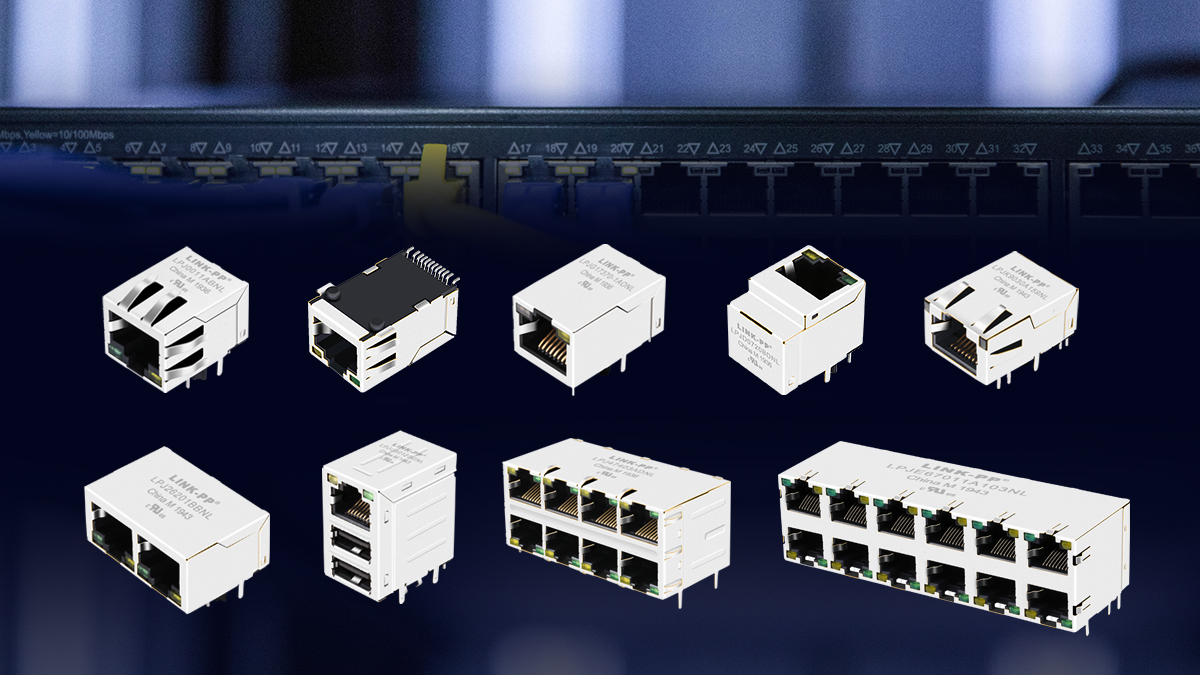
よく見落とされがちですが、この控えめな RJ45コネクタ コネクタはネットワーク信頼性の基盤となる要素です。不適切に圧着された、あるいは損傷したコネクタは、断続的な接続、ネゴシエーション失敗、およびスイッチの複雑な問題と見間違えられるようなパフォーマンス低下を引き起こすことがあります。特定のポートで継続的に発生する速度/デュプレックスの不一致やCRCエラーの増加といった症状は、しばしばコネクタの問題に起因します。.
トラブルシューティングにおいて、持続的な物理層の問題を解決する際には、コネクタの品質を検討してください。特に高振動環境や PoE(Power over Ethernet) アプリケーションなど、優れた信号整合性と耐久性が求められるインストールでは、プロフェッショナルグレードのコンポーネントの使用が推奨されます。例えば、 LINK-PP RJ45 Magjack(モデル: LPJG0926HENL
), )は、精密に設計された金メッキ接触部と頑丈なストレインリリーフ構造を備えており、信頼性が高く低抵抗の端子接続を実現します。これにより、 物理ネットワークのトラブルシューティング プロセスにおける主要な変数の1つを排除し、配線インフラストラクチャに安定した基盤を提供します。.
📝 必須のトラブルシューティングコマンドおよびツール
適切なツールを備えることは、戦いの半分を勝ち取ることです。.
組み込みスイッチコマンド(Ciscoスタイルの例):
show interfaces status:ポートの概要を素早く表示します。.show interfaces [interface-id]:ポートの詳細な統計情報およびエラーを表示します。.show running-config interfaces [interface-id]:ポートの設定を表示します。.show mac address-table dynamic address [mac-addr]:デバイスがどのポートに接続されているかを特定します。.show logging:システムメッセージおよびエラーログを表示します。.
外部ツール:
ケーブルテスター: ワイヤーマップの検証およびオープン/ショートの検出を行います。.
PingおよびTraceroute: 基本的な到達性テストです。.
ネットワークアナライザ(例:Wireshark): パケットの詳細な検査、ブロードキャストストームや不具合のあるデバイスの特定に使用します。.
📝 スイッチの問題を最小限に抑えるための予防的対策
予防は治療より優れています。以下の ネットワークスイッチのベストプラクティス:
を実施してください。 ドキュメンテーション:.
最新のネットワーク図およびスイッチ設定を維持します。 標準化された設定:, VLAN(仮想ローカルエリアネットワーク), ポートセキュリティ、.
、および説明文のテンプレートを使用します。 定期的なアップデート:.
ファームウェア更新のためのメンテナンスウィンドウをスケジュールします。 環境モニタリング:.
適切な冷却およびクリーンな電源を確保します。 交換用のスペア LINK-PP戦略的なスペア部品:.
互換性のあるケーブルおよび重要セグメント用のバックアップスイッチを用意します。 この構造化された, ネットワークスイッチのトラブルシューティングチェックリスト.
を遵守することで、変数を体系的に排除し、根本原因を特定して解決策を実施できます。忍耐力と論理的な手順が、最も有効なツールであることを忘れないでください。単純なケーブル障害から複雑なスパニングツリーループまで、段階的なアプローチは、常にあなた自身とネットワークを正常な状態に戻してくれます。 あなたのネットワーク基盤を最適化する準備はできましたか? 👉 LINK-PPでは、, まず、物理的な接続を監査し、スイッチ自体から フェアリスチールシールドと高耐久性を備え、高通量環境での使用に適しています。 に至るまでのコンポーネントが信頼性の高い品質であることを確認してください。要求の厳しいアプリケーションでは、LINK-PPのような実績あるソリューションを選択することが、ネットワークの安定性向上および今後のトラブルシューティング時間を削減するためのシンプルな一歩となります。.
📝 FAQ
スイッチの電源が入らない場合、どうすればよいですか?
まず電源ケーブルとコンセントを確認してください。別のコンセントで試してみてください。それでもスイッチが起動しない場合は、可能であれば別の電源アダプタを使用してください。すべてを試しても動作しない場合、スイッチの修理または交換が必要かもしれません。.
ネットワークケーブルが不良であるかどうかを判断するには?
ケーブルテスターを使用して断線や故障を確認します。また、動作が確認済みのケーブルと交換してみることもできます。問題が解消された場合、元のケーブルが不良である可能性が高いです。.
一部のデバイスだけが接続を失うのはなぜですか?
一部のポートまたはVLAN設定が一致していない可能性があります。影響を受けたデバイスが同じポートまたはVLANを使用しているか確認してください。デバイスを別のポートに移動してみてください。スイッチの設定に誤りがないか確認してください。.
スイッチのファームウェアはどのくらいの頻度で更新すべきですか?
数か月ごとにファームウェアの更新を確認してください。メーカーが新しいバージョンをリリースした際に更新を行ってください。設定を失わないよう、更新前に必ず設定をバックアップしてください。.