















Votre ONU freine-t-elle votre routeur Wi-Fi ? Ce guide explore en profondeur Bridge Mode ONU
➤ Libérer la puissance : Qu’est-ce qu’un ONU en mode pont ?
Dans le monde des fibres optiques, le Trouvez des fonctionnalités comme Wi-Fi double bande et mises à jour logicielles. Ces fonctionnalités améliorent le rendu de votre appareil et permettent également de rester à jour avec la technologie de pointe. – souvent appelé modem fibre – est votre passerelle vers Internet. Par défaut, la plupart des ONU fonctionnent en Réseau EPON. Cela signifie qu’ils agissent comme un chef d’orchestre multitâche : ils convertissent le signal optique, acheminent le trafic, gèrent un pare-feu et diffusent le Wi-Fi.
Mais que se passe-t-il si vous possédez un routeur Wi-Fi tiers puissant que vous préférez voir assumer ces tâches avancées ? C’est ici qu’intervient le Bridge Mode
Activer le mode pont sur votre ONU revient essentiellement à transformer ce chef d’orchestre multitâche en traducteur dédié. Il cesse ses fonctions de routage et se concentre sur sa tâche fondamentale : convertir le signal lumineux provenant de la ligne fibre en signal électrique Ethernet. Il “ ponte ” ensuite cette connexion directement vers votre routeur personnel, qui prend en charge toutes les tâches complexes telles que DHCP, NAT et la gestion du Wi-Fi.

➤ Mode routeur vs mode pont : Pourquoi effectuer ce changement ?
La décision repose sur le contrôle et les performances. Examinons les différences clés dans un tableau simple.
Fonctionnalité | Mode routeur (par défaut) | Mode pont (recommandé pour les passionnés) |
|---|---|---|
Fonction principale | Appareil tout-en-un : modem, routeur, pare-feu, point d’accès Wi-Fi. | Modem dédié : transmet la connexion Internet directement à votre routeur. |
Traduction d’adresses réseau (NAT) | Géré par l’ONU. | Géré par votre routeur personnel, éliminant ainsi le Double NAT. |
Redirection de ports | Configurée sur l’ONU, ce qui peut être complexe et limité. | Configurée sur votre routeur personnel, offrant davantage de souplesse et de contrôle. |
Performance Wi-Fi | Dépendante des capacités souvent basiques de l’ONU. | Profite du matériel et des logiciels supérieurs de votre routeur haut de gamme. |
Idéal pour | Utilisateurs débutants souhaitant une solution simple, prête à l’emploi. | Joueurs, streamers, utilisateurs de maisons intelligentes et toute personne nécessitant un réseau robuste et personnalisable. |
L’avantage le plus significatif du mode pont est l’élimination du Double NAT. Lorsque deux routeurs effectuent consécutivement une traduction d’adresses réseau (NAT), cela peut provoquer des problèmes avec les jeux en ligne, les connexions VPN et la redirection de ports. Le mode pont crée un chemin plus propre et plus direct vers Internet, entraînant une latence réduite et une connexion plus stable.
➤ Un lien matériel crucial : Le rôle du module optique
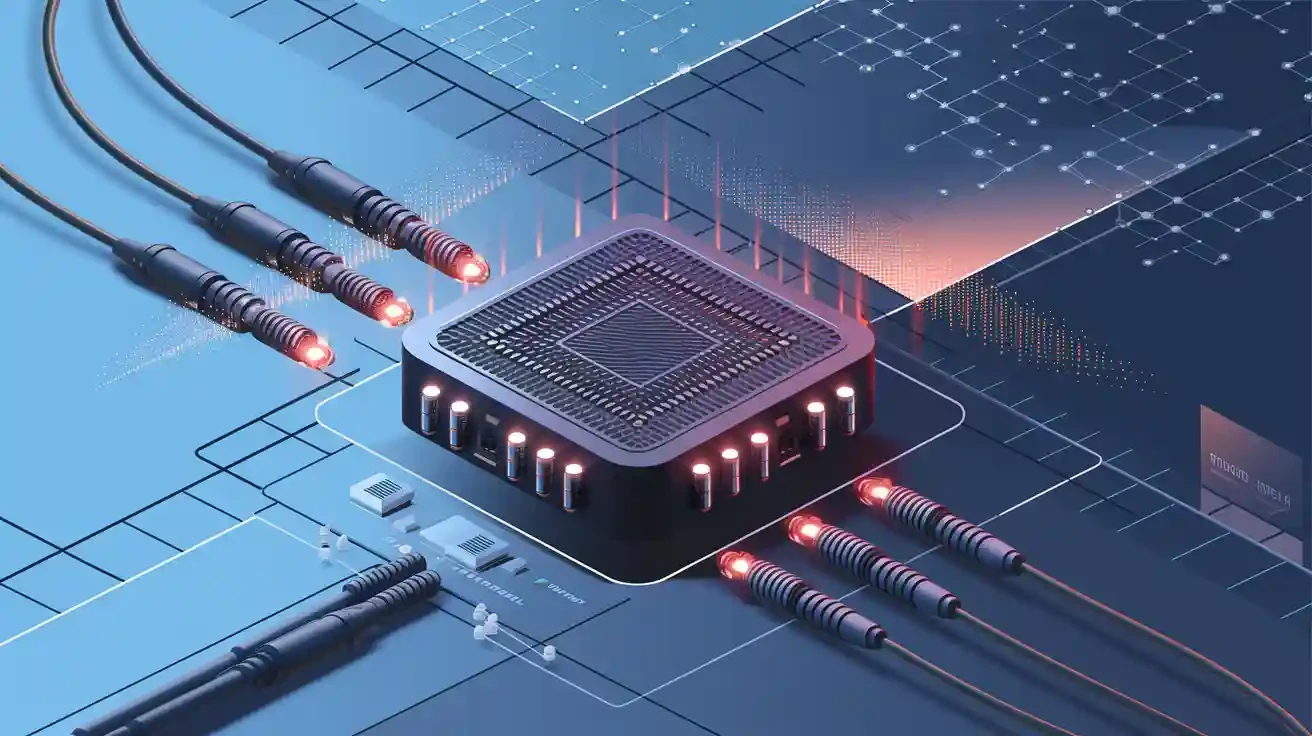
Pour bien comprendre le fonctionnement d’un ONU, il faut regarder à l’intérieur. Le cœur de tout dispositif fibre optique est le module émetteur-récepteur optique. Ce composant petit mais puissant est chargé de la conversion critique des signaux optiques en signaux électriques (et vice versa).
Les performances et la compatibilité de votre ONU dépendent fortement de la qualité de son module optique. Un module de haute qualité garantit une meilleure intégrité du signal, une stabilité accrue sur de longues distances et une meilleure compatibilité avec votre équipement fournisseur d’accès Internet (FAI) Pour les entreprises ou les utilisateurs avancés configurant une liaison point à point, le choix du bon module optique SFP constitue une étape essentielle.
Par exemple, l’utilisation d’un module fiable tel que le Lien-PP SFP-1G-LX, conçu pour les applications Gigabit Ethernet, peut garantir une faible consommation d’énergie et une grande stabilité dans votre configuration en mode pont. Lorsque vous recherchez des modules SFP durables compatibles avec les appareils ONU, privilégier des marques réputées assure que la colonne vertébrale de votre réseau reste robuste.
➤ Le mode pont vous convient-il ? Une liste de vérification simple
Avant de plonger dans les paramètres de votre ONU‘, demandez-vous si le mode pont correspond à vos besoins. Vous êtes un bon candidat si :
Vous possédez un routeur de haute qualité (par exemple, ASUS, Netgear, TP-Link).
Vous rencontrez des problèmes avec les jeux en ligne, les appels VoIP ou la connexion à un VPN.
Vous souhaitez utiliser des fonctionnalités avancées sur votre routeur, comme un DNS personnalisé ou une QoS sophistiquée.
Vous gérez une maison intelligente comportant de nombreux appareils connectés et avez besoin d’une redirection de ports fiable.
Remarque importante : Lorsque vous activez le mode pont, le Wi-Fi de votre ONU est désactivé. Tous vos appareils sans fil doivent se connecter à votre routeur personnel.
➤ Comment activer le mode pont : Un guide général
Les étapes exactes varient selon votre FAI et le modèle d’ONU, mais le processus général est similaire :
Accéder à l’interface de l’ONU : Connectez un ordinateur directement à votre ONU via un câble Ethernet. Ouvrez un navigateur web et saisissez l’adresse IP de l’appareil. Connectez-vous avec les identifiants d’administrateur (souvent indiqués sur une étiquette collée sur l’ONU lui-même).
Localiser le paramètre : Parcourez les menus. Recherchez des termes tels que “Mode de fonctionnement,”, “Paramètres réseau,”, “WAN,” ou “Pont.”.”
Activer le mode pont : Sélectionnez l’option permettant de passer du mode “ Routeur ” au mode “Pont” . Vous devrez peut-être désigner un port spécifique (par exemple, LAN1) comme port dédié au pont.
Connecter votre routeur : Enregistrez les paramètres. L’ONU redémarrera. Une fois redémarré, connectez le port WAN de votre routeur personnel au port LAN désigné de l’ONU à l’aide d’un câble Ethernet.
Configurer votre routeur : Votre routeur personnel doit désormais détecter une connexion Internet. Vous devrez peut-être le configurer à l’aide des identifiants PPPoE fournis par votre FAI.
Astuce professionnelle : Certains fournisseurs d’accès Internet peuvent restreindre l’accès à ce paramètre. Si vous ne parvenez pas à le trouver, contacter le support technique de votre FAI et leur demander d’activer le mode pont pour vous constitue la meilleure solution.
➤ Conclusion : Prenez le contrôle de votre réseau
Permettant Bridge Mode
➤ FAQ
Qu’est-ce qu’un ONU en mode pont ?
Vous utilisez un ONU en mode pont pour connecter vos appareils à un réseau en fibre optique. Cet appareil transmet les données entre votre réseau et votre fournisseur d’accès Internet. Il ne gère pas le routage ni l’attribution des adresses IP.
Quels appareils pouvez-vous connecter à un ONU en mode pont ?
Vous pouvez connecter des routeurs, des commutateurs ou des ordinateurs à un ONU en mode pont. Cet appareil fonctionne avec la plupart des équipements réseau. Vous choisissez votre propre routeur pour bénéficier de fonctionnalités supplémentaires, comme le Wi-Fi intégré.
Que se passe-t-il si vous ne définissez pas le bon identifiant VLAN ?
Vous risquez de perdre l’accès à Internet si vous utilisez un identifiant VLAN incorrect. L’ONU en mode pont nécessite les bons paramètres VLAN fournis par votre fournisseur. Vérifiez toujours l’identifiant VLAN avant de finaliser la configuration.
Que devez-vous faire si vos appareils ne parviennent pas à se connecter à Internet ?
Vous devez vérifier tous les câbles et l’alimentation électrique. Assurez-vous que la LED fibre est allumée. Désactivez le protocole DHCP sur l’ONU en mode pont. Redémarrez votre routeur et votre ONU. Contactez votre fournisseur si les problèmes persistent.
Quelles mesures de sécurité devez-vous prendre avec un ONU en mode pont ?
Vous devez définir des mots de passe robustes pour votre routeur. Mettez régulièrement à jour le micrologiciel. Activez le pare-feu de votre routeur. N’autorisez que les appareils de confiance à s’y connecter. L’ONU en mode pont ne protège pas votre réseau.