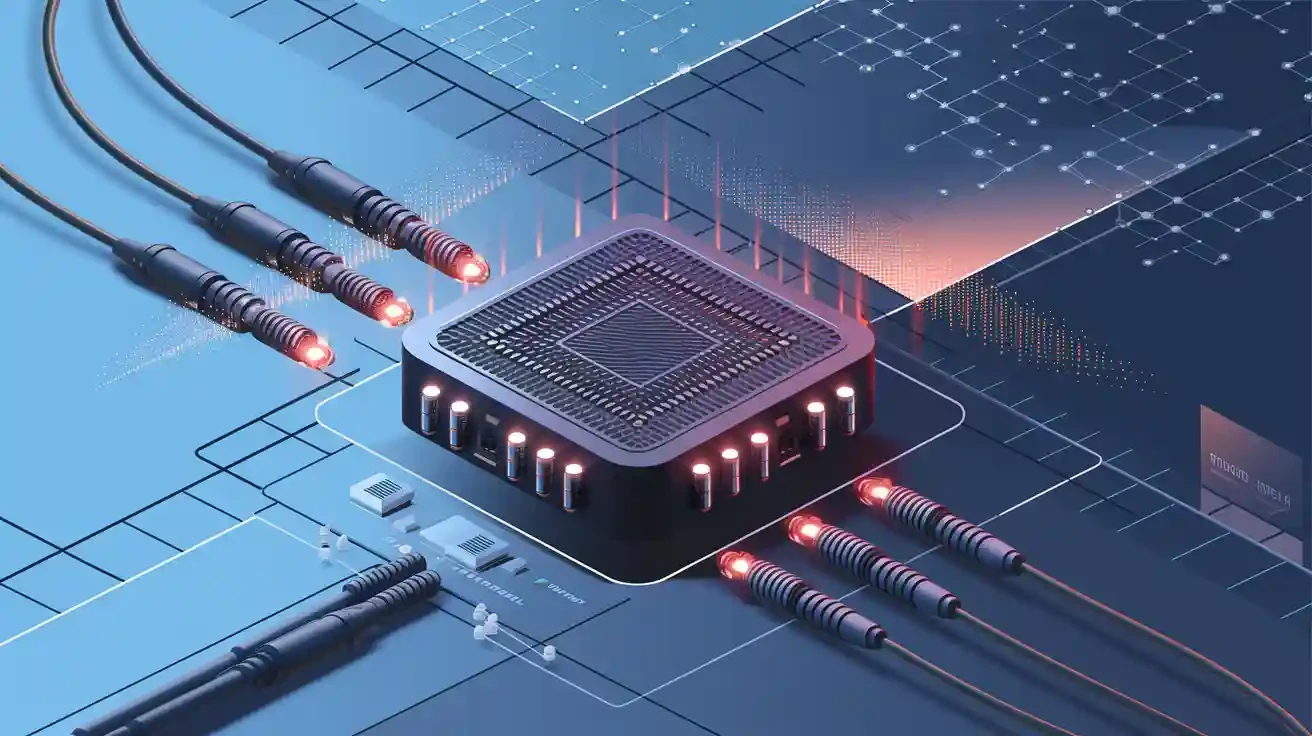
















¿Su ONU está limitando su router Wi-Fi? Esta guía profundiza en ONU en modo puente, explicando cómo esta configuración sencilla puede eliminar la doble NAT, reducir la latencia y brindarle un control total sobre su red. Analizaremos qué es, sus principales beneficios, cómo configurarla e incluso exploraremos el papel del hardware esencial como módulos ópticos
. Descubra cómo transformar su red doméstica o de oficina para lograr un rendimiento óptimo.
➤ Desbloqueando el poder: ¿Qué es una ONU en modo puente?
En el mundo de la fibra óptica, la Unidad de red óptica (ONU) —a menudo denominada módem de fibra— es su puerta de acceso a Internet. De forma predeterminada, la mayoría de las ONU operan en modo router. Esto significa que actúan como un maestro multitarea: convierten la señal de fibra óptica, enrutan el tráfico, gestionan un cortafuegos y distribuyen la conexión Wi-Fi.
Pero ¿qué ocurre si dispone de un router Wi-Fi de terceros potente y prefiere que este asuma dichas tareas avanzadas? Aquí es donde entra en juego modo puente .
Habilitar el modo puente en su ONU, esencialmente, la transforma de un maestro multitarea en un traductor especializado. Deja de realizar funciones de enrutamiento y se centra en su tarea principal: convertir la señal basada en luz procedente de la línea de fibra en una señal eléctrica Ethernet. Luego “puentea” esta conexión directamente a su router personal, que asume todas las tareas complejas, como DHCP, NAT y gestión Wi-Fi.

➤ Modo router frente a modo puente: ¿Por qué cambiar?
La decisión se reduce al control y al rendimiento. A continuación, detallamos las diferencias clave en una tabla sencilla.
Característica | Modo router (predeterminado) | Modo puente (recomendado para entusiastas) |
|---|---|---|
Función principal | Dispositivo todo-en-uno: módem, router, cortafuegos y punto de acceso Wi-Fi. | Módem dedicado: transmite la conexión a Internet directamente a su router. |
Traducción de Direcciones de Red (NAT) | Gestionado por la ONU. | Gestionado por su router personal, eliminando Doble NAT. |
Redirección de puertos | Configurado en la ONU, lo cual puede ser complejo y limitado. | Configurado en su router personal, ofreciendo mayor flexibilidad y control. |
Rendimiento Wi-Fi | Depende de las capacidades, a menudo básicas, de la ONU. | Aprovecha el hardware y software superiores de su router de gama alta. |
Ideal para | Usuarios básicos que desean una solución sencilla y lista para usar. | Jugadores, usuarios de transmisión en vivo, usuarios de hogares inteligentes y cualquier persona que necesite una red robusta y personalizable. |
La ventaja más significativa del modo puente es eliminar Doble NAT. Cuando dos routers realizan NAT consecutivamente, pueden surgir problemas con los juegos en línea, las conexiones VPN y la redirección de puertos. El modo puente crea una ruta más limpia y directa a Internet, lo que resulta en menor latencia y una conexión más estable.
➤ Un vínculo de hardware crucial: El papel del módulo óptico
Para comprender plenamente cómo funciona una ONU, debemos mirar en su interior. El corazón de cualquier dispositivo de fibra óptica es el módulo transceptor óptico. Este pequeño pero poderoso componente se encarga de la conversión crítica de señales ópticas a señales eléctricas (y viceversa).
El rendimiento y la compatibilidad de su ONU dependen en gran medida de la calidad de su módulo óptico. Un módulo de alta calidad garantiza una mayor integridad de la señal, estabilidad a largas distancias y mejor compatibilidad con su proveedor de servicios de Internet (ISP) equipo. Para empresas o usuarios avanzados que configuran una conexión punto a punto, seleccionar el módulo óptico SFP
es un paso crítico.
Por ejemplo, usar un módulo fiable como el LINK-PP SFP-1G-LX, diseñado para aplicaciones Gigabit Ethernet, puede garantizar bajo consumo de energía y alta estabilidad en su configuración en modo puente. Al buscar módulos SFP compatibles y duraderos para dispositivos ONU, considerar marcas reconocidas asegura que la columna vertebral de su red sea robusta.
➤ ¿Es adecuado el modo puente para usted? Una lista de verificación sencilla
Antes de acceder a la configuración de su ONU‘, considere si el modo puente se ajusta a sus necesidades. Usted es un buen candidato si:
Posee un router de alta calidad (por ejemplo, de ASUS, Netgear o TP-Link).
Experimenta problemas con juegos en línea, llamadas VoIP o conexión a una VPN.
Desea utilizar funciones avanzadas en su router, como DNS personalizado o QoS sofisticado.
Gestiona un hogar inteligente con muchos dispositivos conectados y necesita una redirección de puertos fiable.
Verifica la identidad del servidor (mediante claves de host) y la identidad del usuario (mediante contraseñas o criptografía de clave pública). Al habilitar el modo puente, el Wi-Fi de su ONU se desactivará. Todos sus dispositivos inalámbricos deberán conectarse a su router personal.
➤ Cómo habilitar el modo puente: Una guía general
Los pasos exactos varían según su proveedor de servicios de Internet (ISP) y el modelo de ONU, pero el proceso general es similar:
Acceda a la interfaz de la ONU: Conecte un ordenador directamente a su ONU mediante un cable Ethernet. Abra un navegador web e ingrese la dirección IP del dispositivo. Inicie sesión con las credenciales de administrador (normalmente indicadas en una etiqueta pegada en la propia ONU).
Localice la configuración: Navegue por los menús. Busque términos como “Modo de operación,”, “Configuración de red,”, “WAN,” o “Puente.”.”
Habilite el modo puente: Seleccione la opción para cambiar de “Router” a modo “Puente”. Es posible que deba seleccionar un puerto específico (por ejemplo, LAN1) para que se destine exclusivamente al puente.
Conecte su router: Guarde la configuración. La ONU se reiniciará. Una vez reiniciada, conecte el puerto WAN de su router personal al puerto LAN designado de la ONU mediante un cable Ethernet.
Configure su router: Su router personal ahora debería detectar una conexión a Internet. Es posible que deba configurarlo utilizando las credenciales PPPoE proporcionadas por su ISP.
Consejo profesional: Algunos proveedores de servicios de Internet (ISP) pueden restringir el acceso a esta configuración. Si no la encuentra, lo mejor es ponerse en contacto con el soporte técnico de su ISP y solicitarles que la activen en modo puente para usted.
➤ Conclusión: Tenga el control total de su red
Habilitar modo puente ONU es una de las actualizaciones más sencillas, pero también de las más efectivas, para cualquier usuario exigente de internet. Omite las limitaciones del hardware proporcionado por el ISP, reduce la complejidad de la red y desbloquea todo el potencial de sus propios dispositivos de red. Al comprender esta función y el papel de componentes críticos como módulos ópticos
, ya está bien encaminado para construir una red más rápida, más fiable y verdaderamente de grado profesional.
➤ Preguntas frecuentes
¿Qué es una ONU en modo puente?
Usa una ONU en modo puente para conectar sus dispositivos a una red de fibra óptica. El dispositivo transfiere datos entre su red y el proveedor de internet. No gestiona el enrutamiento ni asigna direcciones IP.
¿Qué dispositivos puede conectar a una ONU en modo puente?
Puede conectar routers, switches o computadoras a una ONU en modo puente. El dispositivo funciona con la mayoría del equipo de red. Usted elige su propio router para obtener funciones adicionales, como wifi integrado.
¿Qué ocurre si no configura el ID de VLAN correcto?
Podría perder el acceso a internet si usa un ID de VLAN incorrecto. La ONU en modo puente necesita los ajustes correctos de VLAN proporcionados por su proveedor. Verifique siempre el ID de VLAN antes de finalizar la configuración.
¿Qué debe hacer si sus dispositivos no pueden conectarse a internet?
Debe verificar todos los cables y la alimentación eléctrica. Asegúrese de que la luz de fibra esté encendida. Desactive DHCP en la ONU en modo puente. Reinicie su router y su ONU. Póngase en contacto con su proveedor si aún tiene problemas.
¿Qué medidas de seguridad debe tomar con una ONU en modo puente?
Debe establecer contraseñas seguras para su router. Actualice el firmware con frecuencia. Active el cortafuegos de su router. Permita únicamente la conexión de dispositivos de confianza. La ONU en modo puente no protege su red.