















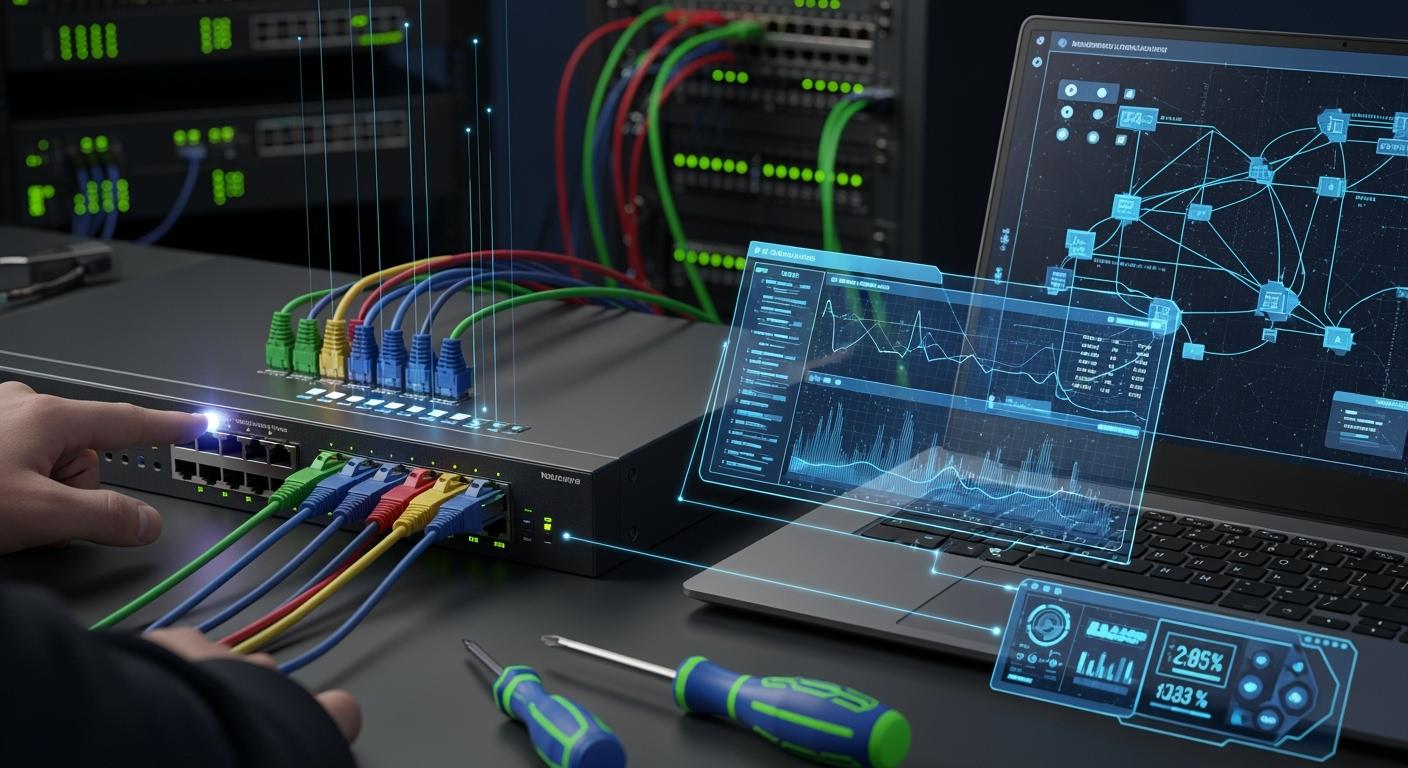
Conmutadores de red son los héroes silenciosos y olvidados de nuestro mundo conectado, que gestionan con diligencia el tráfico de datos en oficinas, centros de datos y hogares. Cuando funcionan, apenas nos damos cuenta. Cuando fallan, la productividad se paraliza. Eficaz Solución de problemas de conmutadores de red es una habilidad imprescindible para cualquier profesional de las tecnologías de la información o usuario avanzado. Esta guía completa te guiará a través de un enfoque lógico y por etapas para diagnosticar y solucionar problemas habituales en los conmutadores, lo que te ayudará a restablecer la conectividad y el rendimiento de forma eficaz.
📝 Conclusiones clave
Empieza por comprobar el indicador de alimentación y las luces LED de tu conmutador de red. Asegúrate de que todos los cables estén bien enchufados. Cambia cualquier cable que parezca dañado.
Apaga y vuelve a encender el conmutador para solucionar los errores. Prueba a utilizar diferentes cables y puertos, uno por uno. Esto te ayudará a identificar la causa del problema.
Utiliza comprobadores de cables y dispositivos que funcionen para comprobar si las conexiones son correctas. Así se puede determinar si el problema está en el conmutador, en los cables o en los dispositivos.
Cuida tu conmutador limpiando las rejillas de ventilación y revisando los cables con frecuencia. Intenta revisarlo todo una vez al mes para detectar los problemas a tiempo.
Anota todos los cambios que realices en tu conmutador de red. Tomar notas te ayuda a solucionar los problemas más rápidamente y evita que vuelvan a producirse.
📝 Conceptos básicos: ¿qué podría salir mal?
Antes de entrar en materia con el diagnóstico, es fundamental comprender cuáles son las causas más habituales de los problemas con los conmutadores. Por lo general, los problemas se manifiestan en alguna de estas áreas:
Capa física: Cables, conectores, alimentación y material.
Problemas con los puertos y las interfaces: Errores de configuración, incompatibilidades de velocidad o modo dúplex, o puertos defectuosos.
Configuración del conmutador: VLAN la configuración, problemas con el protocolo Spanning Tree o funciones de seguridad que bloquean el tráfico.
Rendimiento de la red: Tormentas de difusión, alta utilización o factores ambientales.
Un enfoque metódico, que parta de la capa física y vaya avanzando hacia las capas superiores, es fundamental para resolución eficaz de problemas de red.
📝 La metodología de resolución sistemática de problemas
Paso 1: La inspección física (Capa 1)
Nunca subestimes la importancia de una comprobación física. Más del 50% de los problemas de red tienen su origen aquí.
Electricidad e iluminación: ¿Está encendido el conmutador? Comprueba si están encendidos los LED de alimentación y del sistema (SYS). ¿Están activos los LED de los puertos? Una luz verde fija suele indicar conexión y actividad, mientras que una luz ámbar puede indicar la velocidad o la presencia de errores.
Cables: Vuelve a conectar los cables por ambos extremos. Comprueba visualmente si presentan daños. Utiliza un cable que sepas que funciona correctamente para realizar la prueba. Para las conexiones críticas, un comprobador de cables resulta imprescindible.
Entorno: Asegúrate de que haya una ventilación adecuada. El sobrecalentamiento puede provocar fallos intermitentes o paradas totales.
Paso 2: Delimitar el alcance del problema
¿El problema afecta a un solo dispositivo, a un grupo de dispositivos o a toda la red?
Un solo dispositivo/puerto: Puede deberse a un cable defectuoso, a una configuración incorrecta del puerto o a un fallo de la tarjeta de red.
Grupo de dispositivos (por ejemplo, una VLAN): Indica un error de configuración, como una asignación incorrecta de VLAN o una lista de control de acceso (ACL) errónea.
Toda la red: Podría indicar un fallo en el conmutador central, un problema en el enlace ascendente o un bucle de red que provoque una tormenta de difusión.
Paso 3: Comprobación del estado y la configuración de los puertos
Inicia sesión en la interfaz de gestión del conmutador (CLI o interfaz gráfica web).
Comprobar el estado del enlace: Comprueba si el puerto está arriba/arriba (conectado y operativo).
Comprobar velocidad y modo dúplex: Las discrepancias entre un puerto de conmutador (por ejemplo, 1 Gbps/velocidad máxima) y un dispositivo conectado (por ejemplo, 100 Mbps/velocidad reducida) provocan graves problemas de rendimiento y pérdida de paquetes. Configura ambos extremos para que negociación automática o establecerlos en valores fijos idénticos.
Revisar los contadores de errores: Fíjate si hay un número elevado de errores de CRC, de alineación o de «giant/runts», que suelen indicar problemas de cableado o de dúplex.
Estados habituales de los puertos y su significado:
Status (CLI) | Typical Meaning | Acción |
|---|---|---|
down/down | No physical layer signal. | Check cable, NIC, remote device. |
up/down | Physical link present, protocol down. | Check speed/duplex, VLAN, STP. |
arriba/arriba | Port is operational. | Focus on higher-layer config. |
err-disable | Port shut down due to error (e.g., loop). | Identify cause, then shut down/no shut down. |
Step 4: Analyzing Configuration and Protocols
VLANs: Ensure the port is assigned to the correct VLAN. A common mistake is connecting a device to an access port in the wrong VLAN.
Spanning Tree Protocol (STP): While it prevents loops, it can also cause ports to be stuck in blocking state. Use commands like show spanning-tree to verify.
Security Features: Check for MAC address filtering, 802.1X port authentication, or IP source guard that might be blocking legitimate traffic.
Step 5: Performance Diagnostics
For intermittent slowdowns:
Check Utilization: Monitor port bandwidth usage over time.
Identify Broadcasts: Use show mac address-table or traffic analyzers to see if a single port is generating excessive broadcasts.
Update Firmware: Outdated switch firmware can contain bugs affecting stability and performance.
📝 The Critical Role of RJ45 Connectors in Stable Networks
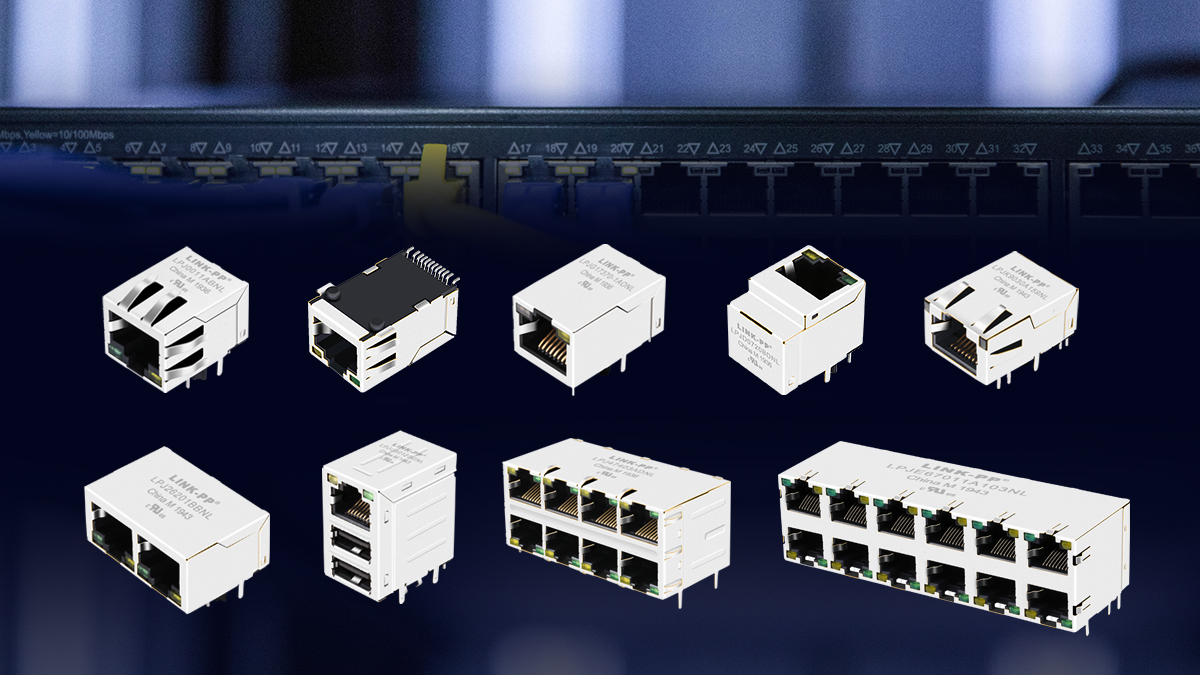
Often overlooked, the humble conector RJ45 is a foundational element in network reliability. A poorly crimped or damaged connector can lead to intermittent connectivity, negotiation failures, and performance degradation that mimics more complex switch problems. Symptoms like persistent speed/duplex mismatches or rising CRC errors on a specific port frequently trace back to connector issues.
When troubleshooting persistent physical layer problems, consider the quality of your connectors. For installations requiring superior signal integrity and durability, especially in high-vibration environments or for PoE (Alimentación sobre Ethernet) applications, using professional-grade components is recommended. For instance, the LINK-PP RJ45 Magjack (Model: LPJG0926HENL), with its precision-engineered gold-plated contacts and robust strain relief design, ensures a reliable, low-resistance termination. This can eliminate one major variable in your physical network troubleshooting process, providing a stable foundation for your cabling infrastructure.
📝 Essential Troubleshooting Commands & Tools
Having the right tools is half the battle.
Built-in Switch Commands (Cisco-style example):
show interfaces status: Quick port overview.
show interfaces [interface-id]: Estadísticas detalladas de los puertos y errores.
show running-config interfaces [id-de-interfaz]: Ver la configuración de la ventana gráfica.
mostrar tabla de direcciones MAC: dirección dinámica [dirección MAC]: Averigua en qué puerto está conectado un dispositivo.
mostrar registros: Ver los mensajes del sistema y los registros de errores.
Herramientas externas:
Comprobador de cables: Comprueba los esquemas de cableado y detecta cortes y cortocircuitos.
Ping y Traceroute: Pruebas básicas de accesibilidad.
Analizador de red (por ejemplo, Wireshark): Para la inspección profunda de paquetes y la identificación de tormentas de difusión o dispositivos defectuosos.
📝 Medidas proactivas para minimizar los problemas de cambio
Más vale prevenir que curar. Pon en práctica estas medidas prácticas recomendadas para conmutadores de red:
Documentación: Mantener actualizados los diagramas de red y las configuraciones de los conmutadores.
Configuraciones estandarizadas: Utiliza plantillas para la seguridad de los puertos, VLAN, y descripciones.
Actualizaciones periódicas: Programa ventanas de mantenimiento para las actualizaciones de firmware.
Seguimiento medioambiental: Asegúrate de que la refrigeración sea la adecuada y de que la alimentación eléctrica esté limpia.
Repuestos estratégicos: Mantenga repuestos de LINK-PP-cables compatibles y un conmutador de respaldo para los segmentos críticos.
Si sigues este proceso estructurado Lista de comprobación para la resolución de problemas en conmutadores de red, podrás eliminar variables de forma sistemática, identificar la causa raíz y aplicar una solución. Recuerda que la paciencia y un proceso lógico son tus mejores herramientas. Tanto si te enfrentas a una simple avería en un cable como a un complejo bucle en el protocolo de árbol de expansión, un enfoque por etapas te permitirá, a ti y a tu red, volver a la normalidad de forma sistemática.
¿Estás listo para optimizar la infraestructura de tu red? Empieza por revisar tus conexiones físicas y asegúrate de que todos los componentes, desde el propio conmutador hasta el conectores RJ45, son de calidad fiable. Para aplicaciones exigentes, es recomendable optar por soluciones contrastadas como la LINK-PP LPJG0926HENL Puede ser un paso sencillo para lograr una mayor estabilidad de la red y reducir el tiempo dedicado a la resolución de problemas en el futuro.
📝 Preguntas frecuentes
¿Qué debes hacer si tu conmutador no se enciende?
Comprueba primero el cable de alimentación y la toma de corriente. Prueba con otra toma de corriente. Si el interruptor sigue sin encenderse, utiliza otro adaptador de corriente si es posible. Si nada funciona, es posible que haya que reparar o sustituir el interruptor.
¿Cómo se puede saber si un cable de red está defectuoso?
Utiliza un comprobador de cables para detectar roturas o averías. También puedes sustituir el cable por otro que sepas que funciona. Si el problema desaparece, es probable que el cable original estuviera defectuoso.
¿Por qué algunos dispositivos pierden la conexión mientras que otros funcionan bien?
Es posible que algunos puertos o ajustes de VLAN no coincidan. Comprueba si los dispositivos afectados utilizan el mismo puerto o la misma VLAN. Intenta cambiar un dispositivo a otro puerto. Revisa la configuración de tu conmutador para detectar posibles errores.
¿Con qué frecuencia se debe actualizar el firmware del conmutador?
Deberías comprobar si hay actualizaciones de firmware cada pocos meses. Actualiza el firmware cuando el fabricante publique nuevas versiones. Haz siempre una copia de seguridad de tus ajustes antes de actualizar para evitar perder tu configuración.