















Hält Ihre ONU Ihren WLAN-Router zurück? Dieser Leitfaden geht tief ein auf ONU im Bridge-Modus, erklärt, wie diese einfache Einstellung doppeltes NAT beseitigen, die Latenz reduzieren und Ihnen volle Kontrolle über Ihr Netzwerk geben kann. Wir behandeln, was sie ist, ihre wichtigsten Vorteile, wie Sie sie einrichten, und beleuchten sogar die Rolle wesentlicher Hardware wie optische module. Erfahren Sie, wie Sie Ihr Heim- oder Büro-Netzwerk für maximale Leistung optimieren.
➤ Kraft freisetzen: Was ist eine ONU im Bridge-Modus?
In der Welt der Faseroptik ist die Optisches Netzwerkgerät (ONU) – oft als Glasfasermodem bezeichnet – Ihr Tor zum Internet. Standardmäßig arbeiten die meisten ONUs im Router-Modus. Das bedeutet, dass sie wie ein Multitasking-Maestro fungieren: Sie wandeln das faseroptische Signal um, leiten den Datenverkehr weiter, verwalten eine Firewall und verteilen WLAN.
Doch was, wenn Sie einen leistungsstarken WLAN-Router eines Drittanbieters besitzen, der diese anspruchsvollen Aufgaben lieber selbst übernehmen soll? Hier kommt der Brückenmodus ins Spiel.
Die Aktivierung des Bridge-Modus an Ihrer ONU verwandelt sie quasi von einem Multitasking-Maestro in einen dedizierten Übersetzer. Sie stellt ihre Routing-Funktionen ein und konzentriert sich auf ihre Kernaufgabe: die Umwandlung des lichtbasierten Signals aus der Glasfaserleitung in ein elektrisches Ethernet-Signal. Anschließend “brückt” sie diese Verbindung direkt zu Ihrem persönlichen Router, der sämtliche komplexen Aufgaben wie DHCP, NAT und WLAN-Verwaltung übernimmt.

➤ Router-Modus vs. Bridge-Modus: Warum den Wechsel vornehmen?
Die Entscheidung hängt letztlich von Kontrolle und Leistung ab. Im Folgenden vergleichen wir die wichtigsten Unterschiede in einer einfachen Tabelle.
Funktion | Router-Modus (Standard) | Bridge-Modus (Empfohlen für Enthusiasten) |
|---|---|---|
Primäre Funktion | All-in-One-Gerät: Modem, Router, Firewall, WLAN-Zugangspunkt. | Dediziertes Modem: leitet die Internetverbindung direkt an Ihren Router weiter. |
Netzwerkadressübersetzung (NAT) | Wird von der ONU verwaltet. | Wird von Ihrem persönlichen Router verwaltet, wodurch doppeltes NAT. |
Portfreigabe | Am ONU konfiguriert – oft kompliziert und eingeschränkt. | Am persönlichen Router konfiguriert – bietet mehr Flexibilität und Kontrolle. |
WLAN-Leistung | Hängt von den oft grundlegenden Fähigkeiten der ONU ab. | Nutzt die überlegene Hardware und Software Ihres High-End-Routers aus. |
Ideal für | Grundlegende Nutzer, die eine einfache, sofort einsatzbereite Lösung wünschen. | Gamer, Streamer, Smart-Home-Nutzer und alle, die ein robustes, anpassbares Netzwerk benötigen. |
Der bedeutendste Vorteil des Bridge-Modus besteht darin, dass er doppeltes NAT. Wenn zwei Router nacheinander NAT durchführen, kann dies Probleme mit Online-Gaming, VPN-Verbindungen und Portweiterleitung verursachen. Der Bridge-Modus schafft einen saubereren, direkteren Pfad zum Internet, was zu geringerer Latenz und einer stabileren Verbindung führt.
➤ Eine entscheidende Hardwareverbindung: Die Rolle des optischen Moduls
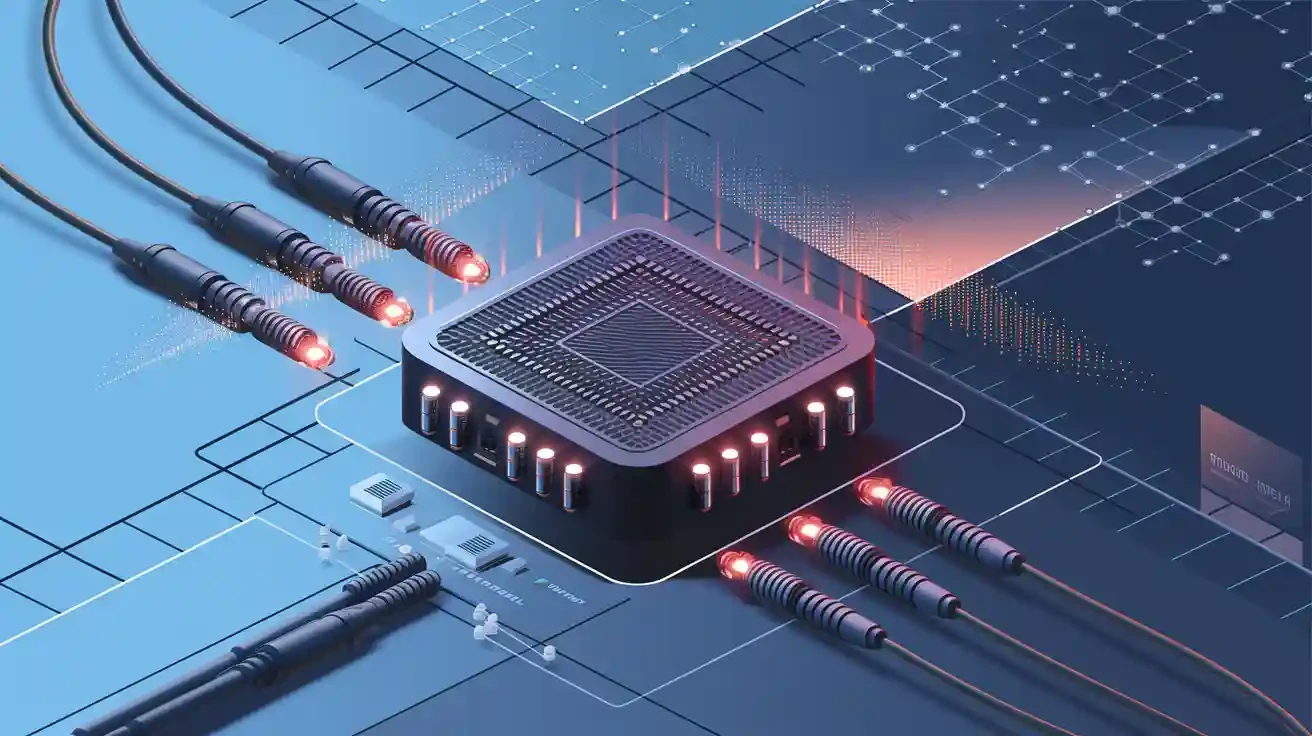
Um vollständig zu verstehen, wie eine ONU funktioniert, müssen wir einen Blick ins Innere werfen. Das Herz jedes Glasfasergeräts ist das optisches Transceiver-Modul. Diese kleine, aber leistungsstarke Komponente ist für die entscheidende Umwandlung optischer Signale in elektrische Signale (und umgekehrt) verantwortlich.
Die Leistung und Kompatibilität Ihrer ONU hängen stark von der Qualität ihres optisches Modul. Ein hochwertiges Modul gewährleistet eine bessere Signalintegrität, Stabilität über lange Distanzen sowie eine verbesserte Kompatibilität mit der Internet-Service-Provider-(ISP-) Ausrüstung. Für Unternehmen oder fortgeschrittene Nutzer, die eine Punkt-zu-Punkt-Verbindung einrichten, ist die Auswahl des richtigen SFP-Optikmodul ein entscheidender Schritt.
Beispielsweise garantiert die Verwendung eines zuverlässigen Moduls wie dem LINK-PP SFP-1G-LX, das für Gigabit-Ethernet-Anwendungen konzipiert ist, einen geringen Stromverbrauch und hohe Stabilität in Ihrer Bridge-Modus-Konfiguration. Bei der Suche nach langlebigen, kompatiblen SFP-Modulen für ONU-Geräte, stellt die Berücksichtigung renommierter Marken sicher, dass das Rückgrat Ihres Netzwerks robust ist.
➤ Ist der Bridge-Modus das Richtige für Sie? Eine einfache Checkliste
Bevor Sie sich in den Einstellungen Ihres ONU‘s“ befinden, prüfen Sie, ob der Bridge-Modus Ihren Anforderungen entspricht. Sie sind ein geeigneter Kandidat, wenn:
Sie über einen hochwertigen Router verfügen (z. B. von ASUS, Netgear oder TP-Link).
Sie Probleme mit Online-Gaming, VoIP-Anrufen oder der Verbindung zu einem VPN haben.
Sie erweiterte Funktionen Ihres Routers nutzen möchten, z. B. benutzerdefinierte DNS-Einstellungen oder ausgefeiltes QoS.
Sie ein Smart Home mit vielen verbundenen Geräten verwalten und zuverlässige Portweiterleitung benötigen.
Wichtiger Hinweis: Wenn Sie den Bridge-Modus aktivieren, wird das WLAN Ihres ONU deaktiviert. Alle Ihre drahtlosen Geräte müssen sich mit Ihrem persönlichen Router verbinden.
➤ So aktivieren Sie den Bridge-Modus: Eine allgemeine Anleitung
Die genauen Schritte variieren je nach ISP und ONU-Modell, doch der allgemeine Ablauf ist ähnlich:
Zugriff auf die ONU-Oberfläche: Verbinden Sie einen Computer direkt über Ethernet mit Ihrem ONU. Öffnen Sie einen Webbrowser und geben Sie die IP-Adresse des Geräts ein. Melden Sie sich mit den Administratoranmeldeinformationen an (diese finden Sie häufig auf einem Aufkleber am ONU selbst).
Einstellung finden: Navigieren Sie durch die Menüs. Suchen Sie nach Begriffen wie “Betriebsmodus,”, “Netzwerkeinstellungen,”, “Unternehmens-,” oder “Bridge.”.”
Bridge-Modus aktivieren: Wählen Sie die Option, um vom “Router”- in den “Bridge”Bridge.
“-Modus zu wechseln. Möglicherweise müssen Sie einen bestimmten Port (z. B. LAN1) als dedizierten Bridge-Port auswählen. Ihren Router anschließen:.
Speichern Sie die Einstellungen. Das ONU startet neu. Sobald der Neustart abgeschlossen ist, verbinden Sie den WAN-Port Ihres persönlichen Routers mit dem dafür vorgesehenen LAN-Port am ONU mithilfe eines Ethernet-Kabels. Ihr persönlicher Router sollte nun eine Internetverbindung erkennen. Möglicherweise müssen Sie ihn mithilfe der von Ihrem ISP bereitgestellten PPPoE-Anmeldedaten konfigurieren.
Profi-Tipp: Einige ISPs können den Zugriff auf diese Einstellung einschränken. Falls Sie sie nicht finden, ist es die beste Vorgehensweise, den technischen Support Ihres ISPs zu kontaktieren und zu bitten, den Bridge-Modus für Sie zu aktivieren.
➤ Fazit: Übernehmen Sie die Kontrolle über Ihr Netzwerk
Die Aktivierung Brückenmodus ONU ist eine der einfachsten, aber zugleich wirkungsvollsten Upgrades für jeden anspruchsvollen Internetnutzer. Sie umgeht die Einschränkungen der vom ISP bereitgestellten Hardware, reduziert die Netzwerkkomplexität und erschließt das volle Potenzial Ihrer eigenen Netzwerkausrüstung. Indem Sie diese Funktion sowie die Rolle kritischer Komponenten wie optische module, verstehen, sind Sie bestens auf dem Weg, ein schnelleres, zuverlässigeres und wirklich professionelles Netzwerk aufzubauen.
➤ FAQ
Was ist ein Bridge-ONU?
Sie verwenden einen Bridge-ONU, um Ihre Geräte mit einem Glasfasernetz zu verbinden. Das Gerät leitet Daten zwischen Ihrem Netzwerk und dem Internetanbieter weiter. Es übernimmt keine Routing-Funktionen und weist keine IP-Adressen zu.
Mit welchen Geräten können Sie einen Bridge-ONU verbinden?
Sie können Router, Switches oder Computer mit einem Bridge-ONU verbinden. Das Gerät funktioniert mit den meisten Netzwerkgeräten. Sie wählen Ihren eigenen Router für zusätzliche Funktionen wie integriertes WLAN.
Was passiert, wenn Sie die falsche VLAN-ID eingeben?
Sie könnten die Internetverbindung verlieren, falls Sie die falsche VLAN-ID verwenden. Der Bridge-ONU benötigt die richtigen VLAN-Einstellungen Ihres Anbieters. Prüfen Sie stets die VLAN-ID, bevor Sie die Einrichtung abschließen.
Was sollten Sie tun, wenn Ihre Geräte keine Verbindung ins Internet herstellen können?
Überprüfen Sie sämtliche Kabelverbindungen und die Stromversorgung. Stellen Sie sicher, dass die Glasfaser-LED leuchtet. Deaktivieren Sie DHCP am Bridge-ONU. Starten Sie Ihren Router und den ONU neu. Kontaktieren Sie Ihren Anbieter, falls das Problem weiterhin besteht.
Welche Sicherheitsmaßnahmen sollten Sie bei einem Bridge-ONU ergreifen?
Sie müssen starke Passwörter für Ihren Router festlegen. Aktualisieren Sie regelmäßig die Firmware. Aktivieren Sie die Firewall Ihres Routers. Erlauben Sie nur vertrauenswürdigen Geräten die Verbindung. Der Bridge-ONU bietet keinen Schutz für Ihr Netzwerk.