















Small Form-factor Pluggable モジュール (SFP モジュール) は、現代のネットワーク接続における主力であり、スイッチ、ルーター、ファイアウォール、サーバー間の柔軟な光ファイバーまたは銅線リンクを実現します。帯域幅のアップグレード、不良ユニットの交換、トポロジーの再構成など、どのような場合でも、, SFP モジュールを安全に取り付ける・取り外す方法を知ることは、あらゆるネットワーク管理者にとって基本的なスキルです。. このような感度の高い光学部品を不適切に扱うと、ポートの損傷、リンク障害、あるいはトランシーバーの永久的な故障を引き起こす可能性があります。本ガイドでは、これらの作業を常に正しく実行するための詳細かつ専門的な手順を提供し、ダウンタイムを最小限に抑え、ハードウェア投資を最大限に活用します。また、信頼性の高いブランド(例: LINK-PP )を使用して、一貫したパフォーマンスを確保します。.
➤ 正しい取扱いが重要な理由
損傷の防止: SFP モジュールには、繊細な光学部品および電子部品が含まれています。. 静電気放電 (静電気放電:ESD) や物理的な不適切な取扱いにより、瞬時に破損する可能性があります。.
信頼性の高い接続の確保: 不適切な挿入は接触不良を招き、リンクの不安定化やパフォーマンス低下を引き起こす可能性があります。.
ポートの健全性維持: モジュールを無理に押し込んだり、過度の力を加えたりすると、高価な SFPケージ内に自己完結型のイーサネットインターフェースとして動作し、 (ポート)をスイッチまたはルーターで損傷させる可能性があります。.
作業者安全: 一般的に低出力ですが、レーザー式モジュールについては、眼への被曝を避けるための注意が必要です(ただし、最新のクラス1モジュールは通常運用下では眼に安全です)。.
必須の安全対策およびツール
静電気(ESD)対策: 常に、確実に接地された ESD ワークストラップを着用し、検証済みの接地ポイントに接続してください。可能であれば、ESD 安全マット上で作業を行ってください。.
損傷: モジュールは、側面または金属製の筐体部分で保持してください。. 金メッキされた電気接点や、光ファイバーモジュールの光学ボア(光入射口)には絶対に触れないでください。.
ダストキャップ: 光学モジュールおよび光ファイバーケーブルコネクタには、接続直前まで保護用ダストキャップを装着したままにしてください。ホコリや汚染はリンク障害の主な原因です。.
必要なツール: 通常は必要ありませんが、保持クリップまたはラッチ機構がある場合は、小さな平頭ドライバーが必要になる場合があります(現代の設計ではあまり見られません)。ノンリントワイプと承認済みの 光ファイバ清掃ツールを用意してください。 光学インターフェース用に準備します。.
モジュールの種類を特定します: 使用するポートおよび目的のケーブル/メディア(例:1G SX、10G SR、25G SR、100G SR4、銅線T)に適した正しいモジュールであることを確認してください。不明な場合は、ベンダーの互換性リストをご確認ください。. SFPモジュールを統合することで、 厳格な互換性テストを実施しています。.
ポイント: SFPの安全対策、静電気放電(ESD)保護ネットワーキング、光ファイバ清掃、SFP互換性、ネットワークトランシーバーの取り扱い
➤ SFPモジュールの取り付け手順(ステップ・バイ・ステップ)
準備:
可能であればデバイスの電源をオフにしてください。特にホットスワップが明示的にサポートされていない、または検証されていない場合です。ホットスワップが は、 サポートされている場合でも、注意して作業を進めてください。.
接地されたESDリストストラップを装着してください。.
SFPモジュールを、付属のダストキャップを確実に装着した状態で用意してください。.
デバイスのポートと 光学モジュール モジュールを、明らかな損傷や異物の有無について目視で確認してください。.
モジュールの向きを合わせます:
SFPモジュールのアライメントキー(片側にある小さな溝またはリッジ)を、デバイスのSFPポート内にあるキーウェイに合わせます。. SFPモジュールは、正しい向きでのみ装着できます。.
モジュールを挿入します:
SFPモジュールを、ポートスロットにまっすぐに慎重にスライドさせます。水平方向に沿って、均一かつ確実な力を加えてください。.
モジュールを左右に揺すったり、ねじったり、無理に押し込んだりしないでください。. 明らかな抵抗を感じた場合は、直ちに作業を中止し、モジュールを取り外して向きを再確認し、ポートを点検してください。.
モジュールを完全に奥まで押し込み、しっかりと seating した感触と、明確な「カチッ」という音または感触を確認してください。これはラッチ機構が作動したことを示します。. 一部のモジュールでは、初期挿入後にラッチを軽く押し下げて「カチッ」と音がするまで固定する必要があります。.
固定(該当する場合):
一部のデバイス(特にルーターまたは古いスイッチ)では、モジュールを固定するために小さなネジまたはベイルラッチが使用されます。ネジはきつく締めすぎないように適度に締め、または存在する場合はラッチを確実に閉じてください。.
ケーブルを接続します:
モジュールが完全に装着され、固定された後のみ、, モジュールの光学ボア(複数可)および光ファイバケーブルコネクタ(複数可)からダストキャップを取り外します。.
直ちに光ファイバコネクタの端面を清掃します。 認定されたクリック式クリーナー、または無塵ワイプと純粋なイソプロピルアルコールを使用します。.
コネクタのキーキー(例:LCコネクタのタブなど)を LCデュプレックスコネクタSFPモジュールのスロットに合わせ、カチッと音がするまでまっすぐに押し込みます。. 動作中の光ファイバポートを直接観察してはいけません。.
動作確認:
デバイスがオフになっている場合は、電源を入れます。.
デバイスの管理インターフェース(CLI、Web GUI)で、該当ポートのリンクステータスを確認します。.
SFPポート隣接のLEDステータスインジケータ(装備されている場合)を確認します。緑色/オレンジ色は通常、リンクステータスおよびアクティビティを示します(デバイスのドキュメントを参照してください)。.
キーワード統合: SFPモジュールの設置、SFP挿入手順、SFPポートの向き、光ファイバコネクタの清掃、SFPリンク確認、ホットスワップ対応SFP
一般的な用途向け推奨LINK-PPモジュール:
応用 | LINK-PPモデル | 説明 | 主なメリット |
|---|---|---|---|
ギガビットマルチモード | 1000BASE-SX、850nm、OM2で550m | コスト効率に優れ、信頼性が高い | |
ギガビットシングルモード | 1000BASE-LX、1310nm、10km以上 | 長距離伝送に対応、汎用性が高い | |
10Gマルチモード(SR) | 10GBASE-SR、850nm、OM3で300m | 高密度・低消費電力 | |
10Gシングルモード(LR) | 10GBASE-LR、1310nm、10km | 10Gメトロアクセスの標準規格 | |
10G銅線(T) | 10GBASE-T、30m(Cat6a) | UTPインフラストラクチャの再利用可能 | |
25Gマルチモード(SR) | 25GBASE-SR、850nm、OM3/OM4で70m/100m | 次世代データセンター向け高速規格 | |
高性能100G | 100GBASE-SR4、850nm、OM4で100m | コアスイッチングおよびAI/MLクラスタに最適 |
➤ SFPモジュールの取り外し手順(ステップ・バイ・ステップ)
準備:
管理アクセスが可能な場合は、デバイスOS上でインターフェースを正常にシャットダウンすることを推奨します(
Cisco IOS/NX-OSでは「SFPモジュールのラッチ機構を特定します。.shutdown」コマンド、GUIではポートを無効化)。接地されたESDリストストラップを装着してください。.
ケーブルの切断:.
光ファイバまたは銅線ケーブルのコネクタ本体(ケーブル自体ではありません!)を握ります。
光ファイバまたは銅線ケーブルのコネクタ本体(ケーブル自体ではありません!)を握ります。 LC、SCタイプのコネクタの場合、コネクタのラッチを押し下げ、スムーズにまっすぐに引き抜きます。.
コネクタを外す際に、ケーブルそのものを引っ張ってはいけません。. 直ちにダストキャップを装着します。.
Immediately place dust caps 切断されたケーブルコネクタおよびSFPモジュールの露出した光学ボア(複数可)の両方に。.
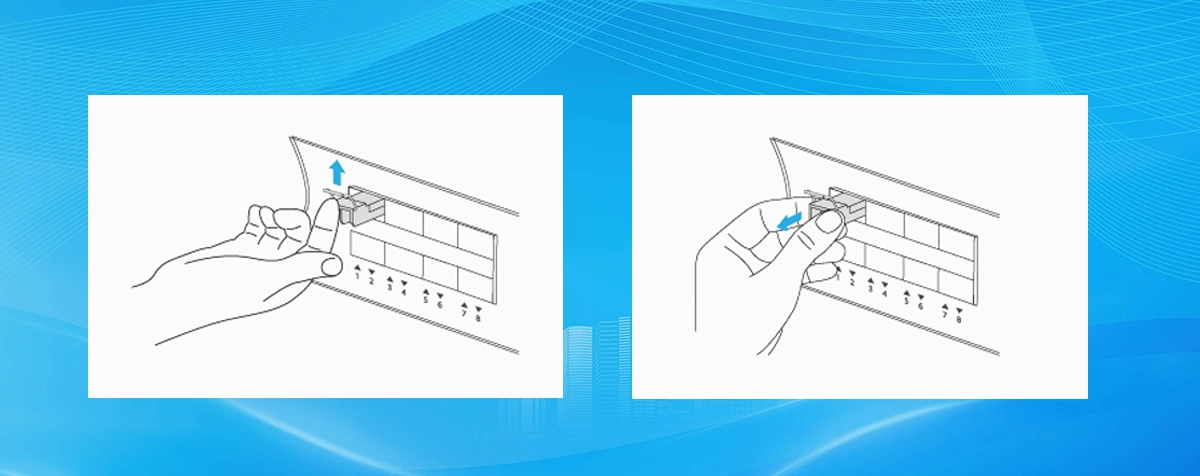
モジュールラッチを解放:
SFPモジュール上のラッチを探します。通常は、 ベイルクラスプ (折り畳み式ハンドル)または、 スライドタブ.
次のために ベイルクラスプ: ベイルクラスプを、モジュール本体から優しく下方へ引き離し、完全に展開するまで(約90度)引き下げます。この操作により、内部ラッチが解除されます。. 無理に力を加えないでください。.
次のために スライドタブ: タブをモジュール後端方向(コネクタ端から離れる方向)へ、あるいは設計によってはコネクタ端方向へスライドさせます。タブが完全に停止するまでスライドさせます。ラッチが解除される感触があるはずです。.
モジュールを取り外す:
ラッチを 解除された状態 (ベイルを下向き/完全展開、またはタブをスライド済み)で保持しながら、SFPモジュールの側面を慎重に握り、一定かつ均等な力でポートから真っ直ぐ引き抜きます。スムーズに滑り出るはずです。.
モジュールをねじったり揺らしたりしないでください。. 取り外しが困難な場合は、ラッチが完全に解除されているか再確認してください。絶対に過剰な力を加えないでください。.
保護・保管:
Immediately place dust caps 取り外したSFPモジュールの コネクタ端 に。.
保管する場合は、モジュールを静電気防止袋に入れてください。.
現在空になったポートを視覚的に点検し、異物や曲がったピンがないか確認してください(必要に応じて懐中電灯を使用)。必要に応じて、電子機器専用の圧縮空気で清掃してください。.
キーワード統合: SFPモジュールの取り外し、SFPベイルクラスプ、SFPラッチ解除、ファイバ切断、SFP保管、安全なトランシーバー取り外し
➤ SFP設置時の一般的なトラブルシューティング
リンクランプなし/リンクダウン:
原因: 不適切な挿入(完全に装着されていない)、コネクタの汚染、モジュールの故障、ポートのシャットダウン/誤設定、ケーブルの不良、モジュール/デバイスとの互換性不足、ポートの損傷。.
対処法: モジュールを firmly 再装着してください。. ファイバコネクタを徹底的に清掃してください。 両端で. 。ポートの設定/有効化を確認してください。信頼性の確認済みケーブルを試してください。モジュールを他の互換性のあるポート/デバイスで試してください。ベンダーの互換性リストを確認してください。. LINK-PPは広範な互換性保証を提供しています。.
リンクの不安定/エラー率が高い:
原因: 汚れたコネクタ、モジュール/ケーブルのわずかな接触不良、光ファイバの損傷、不良モジュール、信号強度の限界(特に長距離伝送時)、EMI(電磁干渉)。.
対処法: コネクタを念入りに清掃する。モジュールおよびケーブルを再装着する。ケーブルの曲がり/損傷を確認する。デバイスの診断機能(利用可能な場合)で信号レベルを確認する。疑わしいケーブルを交換する。別のモジュールを試す。.
デバイスによるモジュール未認識:
原因: 互換性のないモジュール、サポートされていない速度/タイプ、汚れや損傷による接触不良、ポート故障、デバイスのソフトウェアバグ/制限。.
対処法: デバイスベンダーが提供する互換性リストと厳密に照合する。可能であれば、ベンダーブランドのモジュールを試す(ただし、
互換性のあるサードパーティ製品(例:
)も通常は動作します)。 LINK-PP モジュールを再装着する。非常に汚れている場合は、綿棒にイソプロピルアルコールを含ませて接点を慎重に清掃する。 (非常に汚れている場合) (極めて注意して行ってください)。別のポートを試す。デバイスのファームウェア更新を確認する。. LINK-PP PROシリーズのモジュールは、しばしばベンダーによる制限付きコーディングをバイパスします。.
設置/取り外し時の物理的損傷:
原因: モジュールの無理な挿入(方向間違い)、ラッチの破損、コネクタのピン/ボアの損傷。.
対処法: 予防が最も重要です!必ず方向ガイドに従い、絶対に無理に押し込まないでください。損傷が発生した場合、モジュールまたはポートの交換が必要になることがあります。. LINK-PPモジュールは、長期的な信頼性を確保するために、取り扱いに十分注意してください。.
キーワード統合: SFPが動作しない、SFPリンクダウン、SFPトラブルシューティング、SFP互換性問題、光ファイバコネクタの汚れ、SFP未認識
➤ 適切なSFPモジュールの選択:なぜ品質が重要なのか
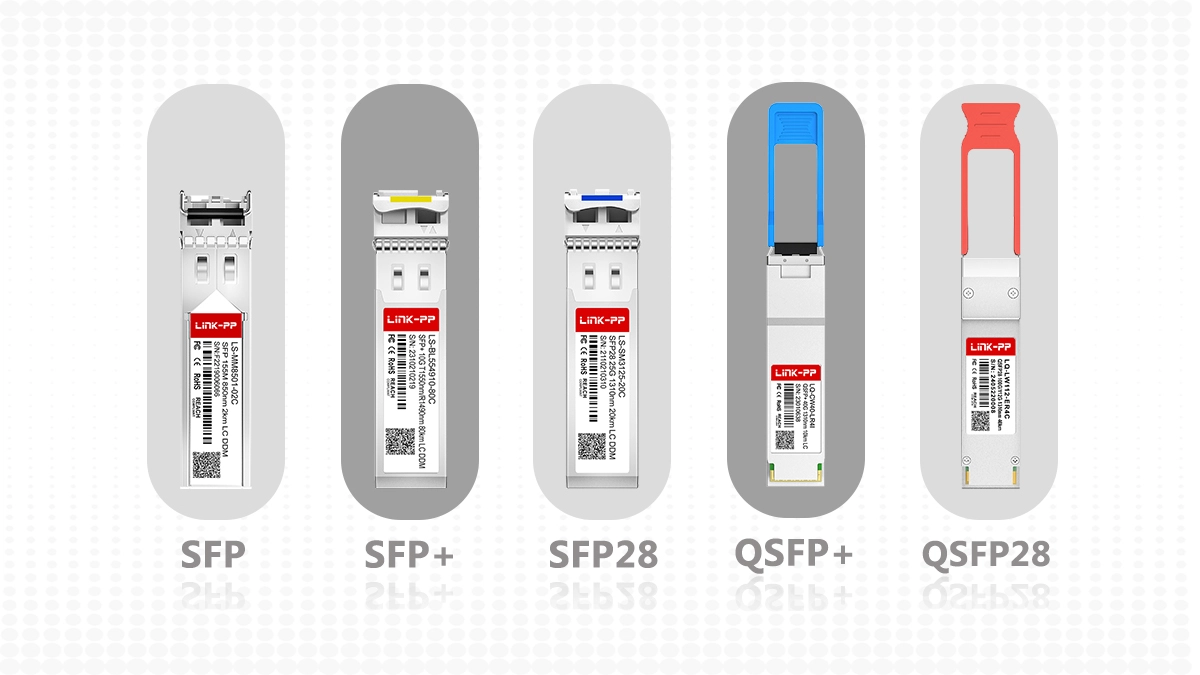
すべての SFPモジュールを使用して)に接続します。 すべてのSFPモジュールは同等ではありません。コスト効率の良い選択肢は存在しますが、
のような高品質モジュールへの投資は、大きなメリットをもたらします: LINK-PP 以下のようなメリットがあります:
信頼性と稼働時間: 厳格な製造およびテストにより、ネットワーク障害を引き起こす故障が最小限に抑えられます。.
パフォーマンス: 信号完全性、ジッタ、消費電力に関する仕様を満たすか、あるいは上回ることで、安定した高速リンクを実現します。.
互換性: シスコ、ジュニパー、HPE/アルバ、デル、ブロケード/ラッカスなど、主要OEMプラットフォームでの広範なテストにより、プラグアンドプレイ動作を保証します。. LINK-PPの互換性ツールをオンラインでご確認ください。.
拡張された伝送距離とマージン: 高品質な光学部品は、しばしばより優れた性能マージンを提供し、困難なファイバー環境においても使用可能な距離を延長します。.
保証およびサポート: 信頼性の高いベンダーは、自社製品を全面的にサポートします。. LINK-PP は業界トップクラスの保証および技術サポートを提供しています。.
TCO の削減: 故障が少なく、トラブルシューティングに要する時間も短く、寿命も長いことから、安価な代替品と比較して総所有コスト(TCO)が低くなります。.
キーワード統合: SFPモジュールの品質、信頼性の高いSFPトランシーバー、SFP互換性、ネットワーク稼働時間、SFPベンダー比較、最高のSFPモジュール
➤ 結論:ネットワークの信頼性を確保するためのSFP取り扱いマスター
適切なSFPモジュールの取り付けおよび取り外し SFPモジュールを使用して)に接続します。 は、堅牢で高性能なネットワークインフラストラクチャを維持するために、一見単純に見えるものの極めて重要な作業です。上記の手順(静電気(ESD)保護の優先、正しい向きの確認、慎重なラッチ操作、光ファイバーの念入りな清掃、安全な取り扱い)を確実に遵守することで、高額なハードウェア損傷、厄介なリンク障害、および不要なダウンタイムのリスクを大幅に低減できます。.
Cisco、Juniper、HPE、Dellなどのスイッチと互換性のある高品質・高信頼性のSFPモジュール(例:LINK-PP製)を選択することで、 LINK-PP ネットワークの安定性とパフォーマンスがさらに向上します。忘れないでください。「予防」は常に「トラブルシューティング」よりも優れています。良い習慣を身につけ、適切なツール(ESDストラップ、クリーナー)を用意し、これらの重要な光デバイスを、その価値にふさわしい配慮を持って取り扱いましょう。.
ご自身のネットワーク光学部品を自信を持ってアップグレードする準備はできましたか?
SFPに関する問題を経験していますか? 当社のトラブルシューティングセクションでは、よくある問題の解決方法を紹介しています。.
互換性について不安ですか? LINK-PPの LINK-PPの包括的な互換性データベース を活用して、Cisco、Juniper、HPE、またはDellスイッチに最適なモジュールをお探しになれます。.
信頼性と高性能を兼ね備えたSFP、SFP+、QSFP+、またはQSFP28モジュールが必要ですか? 全ラインナップをぜひご覧ください。 LINK-PPポートフォリオ には、業界トップクラスの品質、競争力のある価格、そして強固な保証が特長です。1G、10G、25G、40G、100G、さらにはそれ以上の速度に対応する最適なソリューションをお探しなら、ぜひご確認ください!
複雑な要件をお持ちですか? 専門的なアドバイスをご希望の方は、 LINK-PPテクニカルサポートチーム までお気軽にお問い合わせください。お客様のネットワーク環境に合わせたカスタマイズされたサポートを提供いたします。.
☛ 技術サポート
キーワード統合: SFPベストプラクティス、ネットワーク信頼性、光ファイバー保守、SFPモジュールの購入、LINK-PP SFP、LINK-PPトランシーバー、SFPテクニカルサポート
➤ よくあるご質問(FAQ)
光学モジュールが正しく取り付けられているかどうかはどうすればわかりますか?
モジュールを押し込み、カチッと音がするまで奥まで入れてください。また、デバイスの緑色または点滅するLEDランプを確認してください。ランプが点灯しない場合、あるいは赤色のランプが点灯している場合は、モジュールを取り外して再度試してください。.
光学モジュールが動かないと感じた場合はどうすればよいですか?
まず作業を中断し、ラッチの状態を確認してください。過度な力を加えず、やさしく開いてください。それでもモジュールが動かない場合は、デバイスの取扱説明書をご確認ください。無理に動かすとポートやモジュールを破損させる恐れがあります。.
デバイスの電源を入れたまま光学モジュールを取り付けたり取り外したりしてもよいですか?
一部のデバイスでは、電源ONのままモジュールの交換が可能です。ただし、必ずメーカーの取扱説明書をご確認ください。判断がつかない場合は、モジュールの追加または取り外しの前にデバイスの電源をオフにしてください。.
光コネクタの清掃はどのくらいの頻度で行うべきですか?
コネクタを接続または抜くたびに必ず清掃してください。最も効果的な結果を得るには、光ファイバー専用クリーニングキットをご使用ください。汚れたコネクタは信号を弱め、機器を損傷させる可能性があります。.
使用しない光学モジュールの最適な保管方法は何ですか?
使用しないモジュールは、静電気防止袋または静電気防止箱に入れて保管してください。すべてのポートにはダストプラグを装着し、日光の当たらない清潔で乾燥した場所に保管してください。これにより、モジュールを安全に保管し、いつでもすぐに使える状態にしておくことができます。.